Showing posts with label Lainnya. Show all posts

Thursday, August 8, 2013


Cara Membuat Foto Privasi DiFacebook

Apakah Anda memiliki foto pribadi dari diri sendiri atau keluarga Anda di Facebook yang Anda tidak ingin seluruh dunia untuk melihat? Panduan ini akan membantu Anda mengubah pengaturan privasi Facebook Anda, sehingga hanya teman-teman Anda atau orang yang Anda kenal untuk melihat Anda Foto Facebook (dan segala sesuatu yang Anda lakukan). Anda bahkan dapat menyesuaikan pengaturan privasi album individu untuk berbagi dengan sekelompok kecil orang-orang seperti Anda rekan kerja atau kerabat.

Ada tiga cara di mana Anda dapat melakukan hal ini. Entah, Anda dapat menyesuaikan setiap dinding pos atau pengaturan foto secara individual, atau mengatur preferensi untuk album tertentu atau menggunakan pengaturan umum untuk semua posting dan foto yang Anda miliki. Berikut ini adalah langkah-langkah cara membuat foto privasi difcebook:

1: Memilih dinding individu pos atau pengaturan privasi foto ini

Sementara posting foto atau posting, klik panah bawah kiri ke tombol pos. Pilih Custom dari menu drop-down. Menggunakan pop-up, pilih siapa Anda ingin membuat posting terlihat. Anda dapat memilih jika Anda ingin menampilkan posting ke teman, teman dari teman atau orang-orang tertentu atau daftar orang tertentu.


Pilih Custom Opsi Privasi
Anda bahkan dapat menyembunyikan foto dari orang-orang tertentu atau daftar orang-orang. Ini akan sangat berguna dalam situasi di mana Anda tidak ingin rekan-rekan Anda untuk melihat gambar tertentu yang mengolok-olok mereka atau sesuatu yang serupa. Biasanya, ketika seseorang ditandai di foto, setiap teman bahwa pengguna Facebook akan tahu tentang hal itu. Jadi, jika Anda memilih untuk membuat foto dapat dilihat oleh teman dan seseorang yang ditandai dalam gambar itu, semua teman-teman mereka akan melihat gambar itu. Untuk mencegah hal ini, hapus centang pada teman mereka yang ditandai tanda centang.


2: Membatasi Pemirsa untuk seluruh album

Hal ini mirip dengan pengaturan penonton untuk gambar individu. Hanya pergi ke album Anda, klik pada ikon Pengaturan di kanan bawah dari album yang privasi pengaturan yang Anda ingin menyesuaikan. Kemudian pilih Custom dari menu drop down. Pilihan Facebook menawarkan hampir sama dengan yang untuk setiap foto, namun ada satu perbedaan.


Semua orang-orang yang ditandai dan teman-teman mereka masih akan dapat melihat foto-foto dalam album Anda. Untuk mencegah hal ini, Anda harus mengubah pengaturan privasi foto masing-masing.


3: Membuat semua Foto dan Tulisan Pribadi

Ini adalah solusi permanen terhadap mengkhawatirkan tentang konten Facebook Anda. Namun, tidak menawarkan opsi kustomisasi banyak dan hanya boleh digunakan jika Anda yakin bagaimana Anda akan menggunakan Facebook. Ini adalah proses langkah 2 dan melibatkan menyesuaikan penonton untuk posting masa lalu Anda serta orang-orang Anda akan membuat di masa depan.

Langkah 1: Membatasi Past Tulisan & Foto
Pergi ke Pengaturan Privasi Anda, dan kemudian pergi ke "Batasi penonton untuk posting Anda telah berbagi dengan teman-teman dari teman-teman atau Public?." Kemudian klik pada "Limit Old Posts" tombol. Pada pop-up, klik Confirm. Ini adalah perubahan permanen dan tidak bisa dibatalkan. Namun, semua ditandai dan teman-teman mereka masih akan dapat melihat posting Anda. Untuk mencegah hal ini, Anda harus mengubah pengaturan setiap posting secara individual.

Langkah 2: Membatasi Masa Depan Pos dan Foto
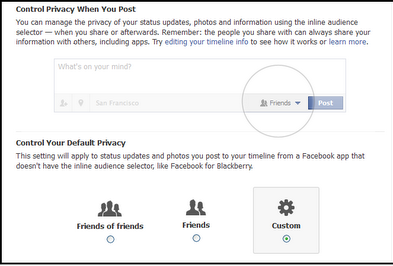


Sementara di pusat privasi, klik pada "Siapa yang dapat melihat posting masa depan Anda?" Ini akan membuka kotak status update non-fungsional. Namun, opsi privasi yang terbuka saat mengklik panah bawah di sebelah kanan tombol pos fungsional dan bertindak sebagai default global untuk konten yang Anda posting di Facebook di masa depan. Pastikan untuk memilih teman-teman jika Anda hanya ingin berbagi konten dengan teman-teman Anda. Namun Anda dapat, perubahan ini sesuai dengan kebutuhan Anda, tetapi bagi kebanyakan orang, teman-teman akan menjadi pilihan terbaik. Anda dapat lebih meningkatkan privasi Anda dengan memilih Kustom dan kemudian centang kotak centang yang muncul di sebelah "Sahabat yang ditandai". Ini akan menyesuaikan pengaturan Facebook Anda untuk menunjukkan aktivitas Facebook Anda hanya untuk teman-teman Anda dan orang-tag.

Anda juga dapat memilih siapa yang akan tag dalam konten Anda untuk lebih mencegah konten Anda muncul di depan mata yang tidak diinginkan. Untuk melakukan ini, masuk ke Pengaturan Privasi Anda dari ikon Pengaturan terletak di bagian atas kanan bar Facebook biru. Kemudian, di Pengaturan Privasi, klik pada Timeline dan Tagging. Kemudian di bawah, "Bagaimana saya bisa mengatur tag orang menambahkan dan saran penandaan?", Pilih Diaktifkan untuk meninjau tag yang teman-teman menambah posting Anda.

Pengaturan privasi Facebook mengambil beberapa waktu untuk menyesuaikan tapi setelah Anda selesai, Anda tidak akan pernah perlu khawatir tentang konten Anda berakhir di depan pengguna yang tidak diinginkan.

Sumber: tweakandtrick.com

Sunday, July 21, 2013

Top 10 Website Lucu dan Menarik Untuk Menghilangkan Kebosanan


Di Post ini akan dipaparkan tentang 10 situs top yang menarik lucu di mana Anda bisa bersenang-senang dalam waktu bosan Anda. Sementara Anda bekerja pada komputer Anda, Anda mungkin bosan dan ingin sesuatu yang menarik untuk menyingkirkan kebosanan tersebut. Silahkan simak top 10 Website lucu dan menarik untuk menghilangkan kebosanan bawah ini:

1) 9GAG: Saat ini website troll paling populer untuk memiliki lough utama dan menyenangkan. Banyak pengguna mempublikasikan konten yang sangat lucu sehari-hari. Kadang-kadang aku sangat terkejut melihat kreativitas dan humor dari pengguna 9GAG.

2) Istirahat: Ini adalah situs besar lain untuk menonton menarik lucu foto dan video. Anda akan menemukan banyak gambar lucu dan video untuk menyingkirkan boringness tersebut.

3) Failblog: Anda pasti sudah mendengar tentang Failblog. Ini adalah salah satu situs paling populer untuk menonton nyata EPIC gagal video dan foto.

4) Membase: Membase adalah Sumber Troll internet. Anda dapat membuat komik troll dengan menggunakan Membase dan meng-uploadnya. Pengguna dapat memilih komik yang diunggah ke peringkat mereka.
5) VideoBash: Another situs mengagumkan di mana Anda dapat menonton beberapa lucu Video besar.

6) TheOnion: Well Onion biasanya membawa air mata ke mata kita tapi percayalah, situs ini bawang akan membuat Anda lough keras.

7) Reddit: Reddit adalah sebuah situs social bookmarking di mana sebagian besar bookmark untuk bersenang-senang. Anda akan menemukan banyak isi lucu jika Anda memilih kategori yang tepat.

8) Fark: Apakah saya diposting terlalu banyak situs serupa yang membuat Anda tidur? Bagaimana sebuah situs dengan banyak berita lucu. Fark menyediakan berita nyata dan mereka nyata lucu.

9) Cracked.com: Ini akan menjadi situs yang besar jika Anda mencari artikel lucu.

10. Pctrick.com: Yang terakhir dan terakhir Website adalah Pctrick! Ya dan itu adalah Blog saya sendiri. Yah aku tahu aku Bias

Terima kasih telah berkunjung . Pastikan untuk bookmark Blog ini. Terus mengunjungi dan bersenang-senang.
Kuliah dan Kursus Online Secara Gratis


Saat ini, ada jutaan kuliah online gratis yang tersedia di hampir setiap topik yang diinginkankan. Berikut adalah beberapa lokasi favorit  yang berisi kuliah dan kursus online secara gratis.

1. Lecturefox -  site yang berisi daftar ratusan link ke program langsung online untuk semua universitas utama dan merupakan salah satu tempat terbaik yang kami telah menemukan untuk menemukan kursus yang berkaitan dengan komputer.

2. Academic Earth - Subjek termasuk Bisnis, Ilmu Komputer, Matematika, Teknik, Sains, Kemanusiaan, Sosial, Seni & Desain, dan persiapan tes.

3. KHANACADEMY - Terkenal karena pelajaran matematika yang terkait dan sekarang juga meliputi Sains, Keuangan dan Ekonomi, Humaniora, dan persiapan tes

Saturday, July 20, 2013

Top 10 Porgram Gratis PC Setiap Orang Harus Memiliki


Ada jutaan proyek gratis dan open source yang tersedia, banyak dari mereka lebih baik daripada produk yang tersedia secara komersial. Di bawah ini adalah daftar singkat dari apa yang kita pikirkan adalah yang terbaik di luar sana, dibagi menjadi sepuluh kategori.

1. perlindungan antivirus dan malware

Kebanyakan pengguna PC menyadari bahwa mereka membutuhkan perlindungan pada komputer mereka atau mungkin memiliki program antivirus yang diinstal dari produsen komputer mereka. Apa yang paling tidak menyadari adalah bahwa ada program gratis yang sama baiknya dan dalam beberapa kasus lebih baik daripada produk komersial. Berikut adalah rekomendasi kami

2. Program antivirus: Avast! atau AVG

Malware dan Spyware perlindungan: Malwarebytes

3. solusi backup

Ada puluhan program backup gratis dan tersedia secara komersial untuk komputer. Sayangnya banyak dari mereka backup disimpan secara lokal, artinya jika rumah Anda adalah untuk menangkap api, mendapatkan dirampok, atau jika Anda kehilangan disk cadangan Anda semua data Anda akan hilang. Itulah sebabnya ketika berhadapan dengan data penting kami menyarankan pengguna menggunakan layanan backup online.

Online solusi cadangan: Mozy atau Dropbox

4. browser

Meskipun Microsoft Internet Explorer datang pra-instal pada komputer Windows. Ada beberapa alternatif gratis yang sangat baik yang setiap orang harus mencoba. Ini alternatif gratis sering bisa lebih cepat, memiliki lebih banyak pilihan, dan dalam banyak kasus lebih aman daripada Internet Explorer.

Internet Browser: Mozilla Firefox atau Google Chrome

5. Utilitas kompresi

Ketika men-download file di Internet kamu akan menemukan zip,.. Rar, atau file kompresi lainnya. Berurusan dengan file-file ini dapat mudah dengan utilitas kompresi file di bawah ini gratis kami.

Utilitas file kompresi: 7-Zip

6. Disc ripper dan utilitas penciptaan

Membuat audio atau data CD / DVD, ripping data dari CD audio, atau membuat CD dari file ISO. Juga dapat dilakukan secara bebas menggunakan rekomendasi bawah gratis kami.

Pembakar CD utilitas: CDBurnerXP

7. E-mail

E-mail adalah layanan lain yang bisa dilakukan secara bebas. Sebagian besar pengguna saat ini menggunakan solusi e-mail secara online seperti yang tercantum di bawah ini. Namun, bagi mereka yang masih menggunakan klien e-mail seperti Microsoft Outlook kami sangat menyarankan satu atau kedua saran di bawah ini.

E-mail client: Mozilla Thunderbird

Online e-mail: Gmail

8. FTP, SFTP, dan SSH Utilitas

Pengguna yang memelihara halaman web mereka sendiri atau perlu meng-upload atau download file ke atau dari server akan harus menggunakan utilitas FTP atau klien SSH. Ada banyak program komersial mampu melakukan hal ini, tetapi rekomendasi bawah gratis kami mengalahkan mereka semua.

FTP client: Filezilla

Klien SSH: Putty

8. Image editor, program cat, dan gambar organizer

Ada banyak solusi hebat yang gratis untuk mengedit, menciptakan, dan mengatur gambar pada komputer Anda. Banyak program yang mampu melakukan tugas-tugas ini dapat beberapa ratus dolar, namun semua program di bawah ini benar-benar bebas.

Editor foto: GIMP

Program Paint: Paint.net

Gambar organizer: Google Picasa

9. Multimedia

Ada puluhan program multimedia yang berbeda dengan kemampuan yang berbeda dan keterbatasan. Berikut adalah atas program multimedia gratis kami untuk menonton file video dan rekaman audio.

Audio editing dan menciptakan alat: Audacity

Video dan DVD Player: VLC

10.Office Suite

Sebuah Office suite seperti Microsoft Office sering salah satu program yang paling mahal yang pengguna dapat menginstal pada komputer mereka. Mengapa menginstal program-program mahal bila ada solusi gratis yang sama baiknya.

Office: Open Office

Notepad dan editor kode Sumber: Notepad + +

Deemikian postingan kali ini tentang top 10 program gratis pc setiap orang harus miliki, untuk pembahasan lainnya silahkan tunggu postingan selanjutnya.
Cara Mudah Memperbaiki Bintik dan Masalah Lain Dalam Foto

Program mahal seperti Adobe Photoshop memiliki fitur yang dikenal sebagai Content-Aware, yang memungkinkan mereka untuk memperbaiki bintik-bintik dan masalah lain pada foto dengan sedikit kerja. Gratis Webinpaint layanan online memiliki kemampuan yang sama dan memungkinkan Anda untuk dengan mudah menghilangkan bintik-bintik, noda, goresan, benda, dan masalah lain yang mungkin Anda miliki dalam gambar. Misalnya, pada gambar di bawah ini saya mulai dengan sebuah gambar dengan empat balon udara besar dan satu balon udara kecil di tengah. Saya pikir gambar akan terlihat lebih baik tanpa ini balon kecil, jadi saya menarik lebih balon dan kemudian klik tombol Inpaint untuk menghapus balon kecil dari gambar.


Setelah perubahan yang telah dibuat saya bisa menyimpan foto baru dan dilakukan dengan mengedit foto yang cukup sulit dalam waktu kurang dari beberapa menit. Webinpaint dapat dilakukan secara online tanpa harus mendownload software apapun atau dapat dilakukan dengan menggunakan download gratis juga ditemukan di situs web mereka.

Demikian postingan kali ini tentnag cara mudah memperbaiki bintik dan masalah lain dalam foto, semoga bermanfaat!

Sunday, July 14, 2013

Download Skripsi Bahasa inggris Terbaru an Analysis of 

English Intructional Material


Learning English is needed since it is a global language used in both pleasure and business, such as wider network of relationship, ease to travel to any English speaking country without translator and more job opportunities opened.
In English, there are four skills that must be mastered well: reading and listening as receptive skills, speaking and writing as productive skills.1  Receptive skill means comprehending the meaning of the word in the target language and relating them to the native language. Meanwhile, in mastering productive skill, students are expected to put their idea in to conversation or written form.
However, in our daily lives, most of us speak more than write. Speaking is fundamental to human communication. It can be seen by comparing the different conversation we have done in one day with how much written communication we do in one day.
In speaking, some teachers get difficulties in choosing right instructional material. Instructional material is the kind of material that used by teacher in learning
1 Jeremy Harmer, how to teach English (England: Pearson education limited, 1998), 285.

process in the classroom. It is written or non written materials.2  Using instructional material there are so many purposes, the instructional material provides the material that students needed, helps the students to get the alternative textbook, eases the teacher in learning process, and makes the effective communication in learning process.3
On the other hand, without knowing about the benefit, sometimes teacher

makes a mistake in choosing the instructional material. It is why they get difficulties in using instructional material in the learning process. Instructional material is an important part in learning process. The good material will give the deeply understanding to the student and catch their interest in learning process.
Most of the researchers always observe about the teaching method and ignore the important of the instructional material. Although, without the right instructional material, however the method it will be useless. The good material will guide the student to master the language well. It is why the instructional material is important in learning process.
Moreover, the researcher takes SMPN 1 Surabaya because this school is the first RSBI (Rintisan Sekolah Berstandar Internasional, Designed Rating International School) in Surabaya, and there is a research by Novita Widya Alfiani entitled “A Study  of  Teaching  English  Writing  at  The  First  Year  Students  of  Accelerated Program at SMPN 1 Surabaya” in the last semester which finds that English teacher
in RSBI often finds problem in selecting instructional material. According to this research, the teacher got problem in selecting the materials that are suitable with the students’ level of difficulties. The problem in selecting the material is like the appropriate material for students because they had the different level of English ability.
RSBI is designed to become an answer of the education problems in facing the  global  challenge.  It  is  one  kind  of  schools  popular  for  having  good  spoken English students.
These facts make people consider that it will automatically be easier to teach English in this class than in regular classes. The reasons are that RSBI students have sufficient English ability and talents to learn and develop their English. Moreover, RSBI students are classified as adolescent learners group or teenage students that are in fact, overall the best language learners; as the methodologist Ur, Penny suggests.4
For an English teacher, it is a challenge to improve their English skills and

teaching ability. It was so interesting when the researcher had a chance to observe the way in teaching speaking at one of RSBI classes.


Cara Termudah mengimpor data Google Reader Anda Kefeedly

Beberapa minggu yang lalu, Feedly dan Digg Pembaca tidak dapat mengimpor langganan Google Reader secara manual. Digg baru saja menambahkan dukungan untuk impor OPML dan sekarang Anda dapat melakukan hal yang sama dengan Feedly. Jika Anda belum diekspor data Google Reader belum, Anda hanya memiliki hingga 15 Juli untuk melakukannya. Setelah Anda mengekspor data, berikut adalah cara termudah  mengimpor data google reader anda kefeedly ke Feedly:

Langkah 1: Ekstrak arsip ZIP ke folder di komputer Anda. File arsip berisi beberapa file JavaScript dan "subscriptions.xml."

Langkah 2: Masuk ke akun Feedly Anda.

Langkah 3: Pergi ke http://cloud.feedly.com/ # korteks.

Langkah 4: Klik pada tombol Choose File untuk memilih "subscriptions.xml" file, lalu klik tombol Import.

Feedly hanya dapat mengimpor langganan pada saat ini, tetapi dalam sebuah posting blog, Feedly telah menyatakan bahwa itu akan  mengimpor barang-barang dibintangi juga.

Saturday, July 13, 2013

Cara Melindungi Sandi PDF Sebelum E-mail di OS X

Print ke-PDF fitur di OS X nyaman untuk cepat melestarikan tata letak dokumen dalam format PDF,
sehingga dapat dilihat pada kebanyakan komputer dan tablet. Jika Anda ingin mengirim seseorang dokumen diformat yang berisi informasi sensitif, Anda mungkin ingin menambahkan langkah untuk melindungi dengan password.
Untuk melakukan ini, Anda dapat menggunakan format kontainer seperti file ZIP atau disk image yang terenkripsi (menggunakan program Disk Utility di OS X), namun, ini mungkin sedikit rumit untuk mengelola, baik untuk pengirim dan penerima.

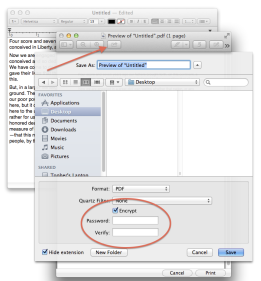
Sebuah alternatif  untuk mengirim PDF sebagai file PDF dienkripsi dengan sandi yang harus dimasukkan oleh penerima sebelum PDF dapat dibaca. Tidak ada opsi khusus untuk mencetak dokumen ke format PDF dienkripsi di OS X, tetapi prosedur ini cukup sederhana:


1. Gunakan menu PDF di kotak dialog cetak dan pilih "Open PDF di Preview."

2. Tekan Command-S untuk menyimpan file PDF.

3. Pada kotak dialog save, klik "Encrypt" kotak centang dan memberikan password untuk PDF, dan

4. kemudian simpan ke desktop Anda (atau lokasi yang sama).
Sekarang klik tombol toolbar Berbagi di pratinjau dan pilih opsi Email.

Tindakan ini akan membuat PDF dienkripsi dan menawarkan cara yang relatif mudah untuk melampirkannya ke pesan e-mail baru. Namun, jika Anda menggunakan fitur ini secara teratur maka Anda mungkin ingin pendekatan yang sedikit lebih ramping.
Untungnya, OS X mendukung opsi untuk cetak custom plug-in alur kerja yang dapat Anda gunakan untuk mengenkripsi PDF langsung dari menu PDF di jendela dialog cetak. Untuk melakukan hal ini, buka program Automator (di folder Applications) dan ikuti langkah-langkah berikut:

1. Buat alur kerja baru.

2. Pilih "Print Plugin" sebagai jenis alur kerja untuk membuat.

3.Cari "Encrypt PDF Documents"
 tindakan dan tarik ke daerah alur kerja.

4. Klik tombol Options untuk tindakan ini dan memeriksa
 opsi untuk "Tampilkan tindakan ini ketika a kerja berjalan."

5. Cari "New Mail Message" tindakan dan tarik ke alur kerja, di bawah tindakan enkripsi (anda dapat menggunakan "Tambahkan Lampiran Pesan depan" tindakan, atau memiliki ini dalam alur kerja yang terpisah sama sekali).

Simpan alur kerja dengan nama seperti "Mail Encrypted PDF" dan Anda harus baik untuk pergi. Sekarang setiap kali Anda mencetak dokumen Anda dapat memilih alur kerja ini dari menu PDF dan setelah Anda menyediakan password untuk menggunakan, sistem akan menghasilkan dokumen PDF dijamin dalam pesan e-mail baru.

Demikian postingan kali ini tentang cara melindungi sandi PDF sebleum e-mail di OS X