Showing posts with label Tips & Trick. Show all posts

Saturday, August 24, 2013

Beberapa Trik Facebook Paling Keren diDunia


Kebanyakan dari kita menggunakan Facebook untuk berinteraksi dengan beberapa teman-teman yang lama kita berpisah tapi itu tidak berarti kita tidak bisa bersenang-senang di Facebook. Berikut adalah kumpulan trik, tips dan telur Paskah dapat Anda gunakan untuk menikmati pengalaman Anda di Facebook.
Facebook Easter Eggs: Bajak Laut Bahasa, Turn Facebook Upside Down

Facebook tidak setenar untuk easter eggs sebagai Microsoft, tapi itu tidak berarti bahwa Facebook easter eaggs tidak menghibur. Salah satu yang saya temukan terutama menarik adalah trik Bahasa bajak laut. Untuk mengaktifkan bajak Bahasa di Facebook, login ke Facebook, klik panah bawah di sebelah kanan bagian atas panel navigasi, klik Account Settings, klik Edit di bagian kanan opsi Bahasa, dan di Pratama Bahasa menu dropdown, pilih English (Bajak Laut) terletak di suatu tempat dekat bagian bawah dan menjadi kapten Pirate Ship Anda.


Teman yer pengobrol t '

Demikian pula, Anda juga dapat mengaktifkan Facebook terbalik dengan memilih English (Upside Down) dari Bahasa dropdown. Ini akan membalik antarmuka Facebook seluruh tapi update status Anda akan tetap "normal".


See. Mark Zuckerberg tidak tahu bagaimana headstand.

Tip: Mengapa Facebook Biru dalam warna?

Ngobrol di Facebook di Firefox sidebar Anda saat browsing situs lain

Untuk melakukan ini, Anda perlu penunjuk http://facebook.com/login.php. Kemudian klik pada Tampilkan semua Bookmarks (Mengelola Penanda dalam versi) dalam menu Bookmarks, kemudian cari yang baru dibuat bookmark, klik di atasnya, kemudian klik pada lebih di footer, kemudian memeriksa Load bookmark ini di Sidebar. Sekarang, Anda dapat membuka penunjuk di sidebar Firefox dan terus browsing website lain juga.


Tampilkan Update Status Facebook hanya untuk Orang Tertentu atau Sembunyikan mereka dari seseorang

Facebook memberi Anda pilihan untuk menampilkan status Anda update untuk semua orang atau hanya teman-teman Anda. Anda dapat lebih mengoptimalkan Facebook sehingga update status Anda hanya ditampilkan kepada orang yang Anda inginkan. Pergi ke Pengaturan Privasi dengan mengklik ikon Pengaturan di kanan bar navigasi atas dan mengklik Pengaturan Privasi. Kemudian, dalam Siapa yang dapat melihat barang-barang saya? bagian, klik pada "Siapa yang dapat melihat posting masa depan Anda?". Kemudian, menyesuaikan siapa Anda ingin menampilkan posting Anda dengan mengklik panah bawah yang muncul di sebelah tombol Terbitkan di kotak status update non-fungsional. Anda juga dapat menyembunyikan status Anda dari orang-orang tertentu dengan menambahkan nama mereka dalam Sembunyikan dari bagian ini di bawah pengaturan kustom. Anda juga dapat secara individual mengubah penonton posting Anda. Pergi ke pos yang audiens Anda ingin mengubah dan memilih audiens yang berbeda dengan mengklik ikon dunia (yang menunjukkan bahwa posting adalah publik).


Sembunyikan posting masa lalu Anda sehingga hanya teman-teman Anda bisa melihat mereka

Sekarang Anda juga dapat menyesuaikan posting masa lalu Anda sehingga hanya teman-teman Anda bisa melihat aktivitas masa lalu Anda. Untuk melakukan hal ini, buka Pengaturan Privasi Facebook dan di bawah "Batasi Pemirsa untuk Past Posts" pilihan, pilih "Batas Old Post."
Tag orang di Status Updates, Wall Posts, Komentar atau Teks

Untuk menandai seseorang dalam teks dengan cara yang link dibuat ke profil orang tersebut, menggunakan simbol @. misalnya. Jika Anda ingin menandai John Jamison dalam komentar Anda menulis @ John Jamison tanpa kesalahan ejaan. Jika orang tersebut dalam daftar teman Anda, link dengan warna biru akan secara otomatis diciptakan untuk profil orang tersebut dan ia akan "tag".

Penandaan teks Facebook beraksi


Menulis Upside Down, Dalam Bubbles atau Inverted Cermin-seperti teks di Facebook

Anda mungkin telah melihat banyak orang update status Facebook mereka mengatakan bahwa "ini adalah terakhir kali mereka membeli keyboard di eBay" atau "mereka akhirnya belajar bagaimana untuk memperbarui status Facebook saat melakukan headstand" ditulis terbalik. Berikut adalah bagaimana Anda juga dapat flip teks seperti itu dan menambahkan lebih efek dingin. Hanya pergi ke Upside Down Text, hapus centang efek Backwards, masukkan teks Anda dan salin yang terbalik dari kolom teks terbalik dan tempel di pembaruan status atau chatting. Anda juga dapat menulis cermin terbalik seperti teks dengan tidak mencentang terbalik efek. Untuk menulis dalam gelembung, klik pada teks Bola gelembung di bar navigasi atas.

misalnya Efek cermin: - rorrim ni deppart ma I tentang Ho!

misalnya Upside Down Effect: - ɯɐp ʞǝʎqoɐɹp ¡

misalnya Kedua Cermin dan Upside Down Effect: - ¡po פ ǝɯ dlǝH ˙ ʎzɐɹɔ ƃuıʇʇǝƃ Si uıɐɹq ʎW

misalnya Teks di Bubbles: - Ⓞ ⓗ Ⓝ ⓞ! Ⓜ ⓞ ⓡ ⓔ ⓑ ⓤ ⓑ ⓑ ⓛ ⓔ ⓢ


Sumnber: tweakandtrick.com

Wednesday, August 21, 2013

Trik Paling Ampuh Agar Facebook Anti Hack


Facebook tidak diragukan lagi, situs jejaring sosial yang paling populer dengan lebih dari 500 juta pengguna aktif. Karena popularitasnya, banyak hacker (atau harus saya katakan kerupuk?) Secara aktif terlibat dalam hacking pengguna akun Facebook yang tidak menaruh curiga. Artikel ini menguraikan banyak strategi yang  digunakan hacker untuk mendapatkan akses ke account Facebook dari ratusan pengguna setiap hari dan bagaimana Anda dapat menghentikan mereka dari hacking akun Anda.


Facebook merupakan salah satu target utama hacker!
Alamat Email Hack

Saya selalu bingung dengan kelonggaran Facebook dalam hal ini. Semua hacker perlu lakukan adalah mengetahui alamat email Anda dan dia akan ditampilkan konfirmasi menunjukkan nama Anda, bahkan jika ia memasukkan password yang salah. Bagaimana dengan mudah hacker kemudian dapat hack account Facebook Anda jika dia menebak 'password Anda (jika Anda menggunakan password yang lemah) atau menjawab pertanyaan keamanan Anda! Ini adalah sesuatu yang saya harap Facebook meningkat dengan cepat. Sampai Facebook melakukannya, berikut adalah beberapa trik yang dapat Anda gunakan untuk melindungi diri dari kerentanan ini.

Bagaimana untuk menjaga Alamat Email anda?
Cukup ikuti langkah-langkah berikut: -

Sembunyikan Alamat Email Anda dari semua orang dengan pergi ke Edit Profile> Informasi Kontak> Mengklik pada ikon di samping alamat email Anda> memeriksa 'Only Me'.
Perubahan alamat email utama Anda ke salah satu yang hanya diketahui oleh Anda dengan pergi ke Account Settings> Email> dan mengubah email utama Anda ke yang baru (hanya diketahui oleh Anda) dan menghapus alamat email Anda sebelumnya.
Untuk keamanan tambahan, ketika di Account Settings, periksa 'Browsing aman' dan 'Ingat email ketika komputer baru atau perangkat seluler log ke account ini' dan klik Save.


Seorang hacker di tempat kerja!
Phishing

Phishing adalah salah satu cara termudah untuk mengelabui pengguna agar memberikan mandat login mereka. Semua seorang hacker melakukan setup halaman web serupa di desain dengan yang ada pada homepage Facebook, melampirkan script sisi server untuk melacak username dan password yang dimasukkan dan menyimpannya dalam log. Mengirim email orang yang menyatakan bahwa seseorang tag foto mereka di Facebook dalam format yang sama dengan Facebook dan memberikan link di bawah ke website phishing lanjut mengurangi kemungkinan itu terdeteksi sebagai palsu. Terkadang, spam Facebook apps, seperti yang menjanjikan untuk memberitahu yang melihat profil Facebook Anda, otomatis posting link ke situs-situs phishing. Sebuah tren baru di kalangan phisher menciptakan Facebook look-a-seperti widget untuk mencuri login pengguna.

Bagaimana mencegah diri dari phishing?
Di semua biaya, menghindari mengklik pada link mencurigakan. Selain itu, selalu periksa URL di address bar sebelum sign in Hindari login melalui berbagai "widget Facebook" yang ditawarkan oleh situs web dan blog. Sebaliknya, gunakan homepage Facebook untuk sign in Selalu mencoba untuk menggunakan Safe Search ketika mencari. Jika Anda berhasil mendapatkan phishing, melaporkan website sehingga orang lain bisa mendapatkan peringatan sebelum mengunjungi itu.


Keylogging melalui Keylogger

Keylogger adalah jenis virus komputer yang melacak penekanan tombol. Keylogger dapat diinstal dari jarak jauh pada sistem komputer oleh cracker untuk merekam semua aktivitas yang terjadi di komputer korban. Keylogging menjadi lebih mudah jika hacker memiliki akses fisik ke komputer korban.

Bagaimana menghentikan keyloggers?
Pasang antivirus yang bagus dan sering update. Jangan mengklik link yang mencurigakan dan menghindari men-download perangkat lunak ilegal. Selain itu, hindari memasang toolbar gratis dan spam software seperti lainnya. Selalu scan flash dan pen drive orang ketiga sebelum menggunakan mereka pada komputer Anda.

Panduan Detil: - Tips Keamanan PC untuk membuat komputer aman

Rekayasa Sosial

Social engineering melibatkan menggunakan trik untuk menipu pengguna untuk membuat dirinya rentan terhadap eksploitasi. Ini bisa melibatkan apapun dari mengirim email spoof, berpura-pura menjadi dari Facebook, memberitahu Anda untuk mengubah sandi Anda untuk 12345678 ke hacker jahat keluar jawaban untuk Pertanyaan Keamanan Anda di chat ramah atau diskusi.

Bagaimana mencegah diri dari rekayasa sosial?
Tetap sadar selama chatting dan diskusi. Gunakan pertanyaan keamanan yang sulit, sebaiknya satu yang jawabannya Anda tidak akan pernah mengungkapkan kepada siapa pun. Selain itu, Facebook, atau perusahaan lain dalam hal ini, tidak akan pernah meminta Anda untuk mengubah password untuk 12345678 atau melakukan sesuatu yang konyol seperti meminta Anda untuk mengirimkan rincian login Anda untuk membuktikan bahwa Anda adalah seorang pengguna aktif. Selalu berpikir sebelum mengambil tindakan dan e-kehidupan di Facebook akan aman dari hacker yang ingin hack akun Facebook.

Demikian trik paling ampuh agar facebook anti hack. selamat mencoba dan semoga bermanfaat..


Sumber: tweakandtrick.com

Tuesday, August 20, 2013

Rahasia Merubah Warna dan Tema Facebook


Facebook adalah situs jejaring sosial yang memungkinkan orang untuk berhubungan dengan teman-teman dan orang-orang sekitar. Begitulah Facebook biasanya diperkenalkan. Namun, Facebook berada di luar kebutuhan yang diperkenalkan karena hampir semua orang di atasnya. Meskipun popularitas, Facebook memiliki satu cacat, biru tema default benar-benar membosankan.


Beberapa bahkan menganggapnya sebagai gangguan saat mengunjungi Facebook. Seperti Facebook tidak mengizinkan pengguna untuk mengubah tema seperti MySpace dulu, pengguna yang tersisa dengan tidak ada pilihan lain selain menanggung tema Facebook ingin mereka gunakan.

Namun, relatif mudah untuk mengubah tema Facebook untuk satu gaya menggunakan tema addon dan adat yang tersedia bebas biaya di internet.

Sebuah contoh dari hasil akhir akan menjadi sesuatu seperti pada gambar.


Ini adalah Ferrari tema. Tema lainnya tersedia bagi Anda untuk memilih.


Persyaratan: Persyaratan dasar untuk bekerja adalah memiliki Mozilla Firefox atau Google Chrome sebagai browser.

Langkah-langkah untuk mencapai hal ini: Jika Anda menggunakan Google Chrome, klik di sini. Pengguna Mozilla Firefox harus melakukan langkah-langkah berikut untuk berhasil mengubah tema Facebook.

Buka Mozilla Firefox dan install 'Bergaya' addon.
Ikuti langkah-langkah dasar untuk menginstal addon.
Restart Firefox setelah berhasil menginstal addon bergaya.
Masuk ke Akun Facebook Anda dan klik pada tombol kecil 'S' dalam status bar Firefox Anda.
Klik pada "Cari Styles untuk Situs ini" untuk membuka tab baru dengan tema bebas digunakan untuk Facebook.
Klik pada tema apapun dan preview akan ditampilkan.
Jika semuanya baik-baik saja di pratinjau tema, klik "Install dengan Gaya" tombol di sudut kanan atas halaman.
Sebuah kotak dialog akan terbuka.
Klik Install pada kotak dialog.

Langkah-langkah untuk Google Chrome
1.Instal Gaya untuk Chrome dari Toko Web Chrome.
2.Arahkan ke Facebook.com dan klik pada tombol S.
3.Klik pada "Cari Styles untuk Situs ini" untuk membuka tab baru dengan tema bebas digunakan untuk Facebook.
4.Klik pada tema apapun dan preview akan ditampilkan.
5.Jika semuanya baik-baik saja di pratinjau tema, klik "Install dengan Gaya" tombol di sudut kanan atas halaman.


Monday, August 19, 2013

Trik, Tips dan Rahasia Youtube


YouTube, yang sangat populer situs berbagi video rata-rata lebih dari 3 milyar tampilan halaman per hari perlu diperkenalkan kepada fans nya yang menghabiskan cukup banyak waktu mereka menonton dan berbagi video. Sementara sebagian besar pengguna mengetahui setiap sudut dan sudut dari situs ini, ada beberapa fitur yang tersembunyi jauh di dalam, dengan cara yang hanya sedikit dari pengguna yang paling berpengalaman tampaknya tahu tentang mereka. Artikel ini berisi beberapa fitur seperti, tips dan trik.


MySpeed ​​YouTube
Apakah video YouTube mengambil terlalu banyak waktu untuk memuat pada koneksi internet Anda? Kunjungi halaman MySpeed ​​YouTube untuk menemukan kecepatan video streaming Anda dan bandingkan dengan kecepatan rata-rata dari ISP Anda, kota Anda, negara Anda, negara Anda dan dunia.

Disco YouTube
YouTube adalah siap untuk menggantikan pemain musik dengan Disco YouTube. Proyek musik penemuan ini memungkinkan Anda untuk menemukan video pilihan Anda, membuat daftar mereka dan kemudian dengan mudah melihat mereka tanpa perlu untuk memilih video baru setelah yang Anda menonton selesai.

YouTube Ular telur Paskah
Anda dapat memainkan game Ular klasik saat menonton video apapun di browser Anda. Hanya pause dan resume video, tahan tombol panah kiri selama 2 detik dan sementara masih memegang, tekan tombol panah Up. Hal ini hanya bekerja di pemutar YouTube baru pada video diputar di YouTube.com.

Editor YouTube
Apakah Anda mengedit video Anda sebelum meng-upload ke YouTube? Sekarang, Anda tidak perlu karena memungkinkan Anda untuk melakukan semua itu online dengan Editor YouTube, juga tidak semua dari itu tapi setidaknya memungkinkan Anda menggabungkan, memotong dan memutar video. Bagian terbaik tentang Editor YouTube adalah bahwa hal itu memungkinkan Anda untuk menemukan hak cipta musik gratis yang dapat Anda tambahkan ke video Anda. Ia juga menawarkan beberapa fitur canggih seperti comparably menstabilkan video goyah dan memasukkan transisi.

YouTube Leanback
YouTube memungkinkan Anda menonton video pilihan Anda, tetapi apakah Anda pernah ingin hanya duduk dan menikmati menonton video hanya seperti Anda menonton televisi? YouTube Leanback dapat membantu. YouTube Leanback memainkan video berkualitas tinggi layar penuh disesuaikan dengan pilihan Anda (jika Anda sign in ke akun Google Anda). Jika Anda tidak masuk, Anda dapat memilih kategori untuk menonton video dari, menonton video unggulan dan bahkan mencari video pilihan Anda. Anda kemudian dapat menghubungkan TV ke komputer Anda untuk mulus menikmati TV, gaya YouTube.


YouTube Leanback
XL YouTube
Meskipun Anda dapat menikmati video di TV Anda menggunakan Leanback, antarmuka yang jauh dari memadai. Jadi, untuk memungkinkan pengguna pada TV pintar menelusuri video lebih efektif, YouTube memiliki versi XL untuk ukuran layar besar. Versi ini tidak memiliki komentar dan hal-hal penting lainnya yang Anda lihat dalam versi standar.

Mengatur kualitas video playback standar
Apakah Anda terganggu dengan manual mengubah kualitas setiap video YouTube yang Anda menonton? Sekarang Anda tidak perlu, karena YouTube memiliki opsi yang secara otomatis memungkinkan Anda memilih kualitas video yang Anda lihat. Jika Anda memiliki koneksi yang lambat, Anda dapat memilih pilihan untuk tidak pernah bermain video berkualitas tinggi. Anda juga dapat memilih pilihan untuk menampilkan keterangan dan penjelasan secara otomatis.

Menonton Video diblokir di negara Anda: URL trik
Jika URL dari video yang diblokir di negara Anda youtube.com / watch? V = {video id}, Anda dapat mengaksesnya dengan pergi ke youtube.com / v / {video id}. Sebagai keuntungan tambahan, Anda akan dapat melihat video pada ukuran penuh jendela browser Anda.

Link ke waktu tertentu dalam video
Jika Anda ingin link ke video pada waktu tertentu, Anda dapat menambahkan # t = XXS ke URL di mana XX adalah variabel yang mewakili jumlah detik setelah video akan dimulai.

Langsung YouTube
Langsung YouTube memungkinkan Anda menemukan semua siaran langsung tersedia. Anda juga dapat melihat daftar video yang dijadwalkan akan disiarkan di kemudian hari.


Menonton siaran live di YouTube
Buat pakan hampir semua hal di YouTube
Hanya pergi ke halaman YouTube Data API dan membangun feed kustom untuk diri sendiri. Namun, ada masalah dengan URI dihasilkan untuk kategori khusus sebagai "{skema http://gdata.youtube.com/ / 2007 / categories.cat}" juga ditambahkan. Hapus ini dan URI yang baik untuk pergi.

Charts YouTube
Ingin menemukan video terbaik di YouTube? Gunakan Charts YouTube untuk menemukan apa pengguna lain yang menonton, membahas dan mendukung. Anda dapat memilih kategori tertentu untuk menentukan video terbaik dalam kategori tertentu. Anda bahkan dapat menyaring video untuk menentukan apa yang telah populer minggu ini, bulan ini atau tahun ini. Anda juga memiliki pilihan untuk memainkan semua video yang diperoleh dalam hasil.

Secara hukum Watch Panjang Film Kendali dan TV Shows di YouTube
YouTube memiliki halaman khusus untuk memungkinkan pengguna untuk menonton film durasi penuh didukung iklan gratis. Film diklasifikasikan berdasarkan genre mereka dan ditawarkan dalam kualitas full HD. Film yang diunggah oleh para pencipta untuk tujuan menciptakan sumber pendapatan bagi diri mereka sendiri sebagai Google memberi mereka sebagian dari pendapatan iklan. Sebuah halaman yang sama ada untuk acara TV.

Feather Beta YouTube
Cinta video menjelajah tetapi pada koneksi sangat lambat? Feather, fitur eksperimental baru untuk memungkinkan pengguna untuk koneksi yang lambat menikmati YouTube dapat membantu Anda. Ini mencapai ini dengan melayani jumlah terendah data ke user. Tentu, ini berarti penghapusan beberapa fitur yang tidak menambah banyak nilai. Feather saat ini hanya tersedia sebagai layanan opt-in yang memungkinkan Anda untuk memilih keluar kapan saja Anda inginkan.

sumber: tweakandtrick.com

Thursday, August 15, 2013

Trik Rahasia Google


Insinyur Google suka menyembunyikan beberapa trik keren di tempat yang tak terduga. Tambahkan ke kebijakan yang Google memberikan 20% dari waktu kerja untuk insinyur untuk melakukan apa yang mereka inginkan, dan Anda memiliki mesin pencari diisi dengan banyak menghibur telur Paskah dan trik.


Sayangnya, sebagian besar trik ini masih rahasia, tapi setiap sekarang dan kemudian, karyawan Google bocor ini pranks insider dingin dan seluruh dunia akan tahu tentang mereka. Di sini, saya telah membuat daftar semua seperti yang dikenal Google trik dan telur Paskah yang masih "bekerja."


Kerning
Kerning berarti menyesuaikan jarak antara karakter. Jadi, bagaimana Anda harapkan Google untuk menggambarkannya? Secara harfiah, tentu saja. Ketika Anda mencari Google untuk Kerning, jarak dari Kerning kata berubah jika dibandingkan dengan kata-kata lainnya. Ini hanya bekerja dengan hasil yang dipersonalisasi dinonaktifkan.

Permainan Conway Of Life
Permainan Conway Of Life adalah permainan yang menunjukkan bagaimana kehidupan seluler berkembang didasarkan pada konfigurasi awal. Jika Anda mencari Google untuk Game Conway Kehidupan, Anda akan mendapatkan halaman hasil dengan permainan berjalan di latar belakang.

Jason Isaacs
Hanya mencari Jason Isaacs dan Google akan kembali halaman mengatakan Halo kepadanya. Ini hanya bekerja pada Google Inggris. Ini adalah referensi ke Kermode dan Mayo ulasan Film yang menyambut Jason dengan halo setiap minggu.

Bacon Nomor {Nama Aktor}
Kevin Bacon adalah hollywood aktor terkenal yang dikutip mengatakan bahwa ia telah bekerja dengan semua orang di hollywood atau seseorang yang telah bekerja dengan mereka pada tahun 1994. Hal ini menyebabkan banyak situs yang diluncurkan tentang klaim pada tahun 2007. Bacon melihat respon besar meluncurkan situs amal yang disebut Six Degrees, yang didasarkan pada teori bahwa semua orang di hollywood telah bekerja dengan Kevin Bacon melalui rantai enam kenalan atau kurang. Seorang aktor mendapat banyak gelar karena ia jauh dari film Kevin Bacon dalam hal orang dalam rantai kenalan.

Google juga kini terlibat Six Degrees of Bacon dalam hasil pencarian. Sebagai contoh, pencarian Google untuk Bacon Nomor Johnny Depp memberikan nomor Bacon Depp menjadi 2.

Google tahu bagaimana untuk merayakan liburan
Pencarian Google untuk liburan akan membuat Google kembali halaman dihiasi dengan item yang mewakili libur. Sebagai contoh, pencarian Google untuk Natal mengembalikan halaman dihiasi dengan lampu-lampu Natal. Hal ini juga bekerja untuk Kwanzaa, Hanukkah, Halloween dan Festivus. Telur Paskah ini didasarkan pada festival hanya diaktifkan bila festival sudah dekat.

Zerg Rush
Pencarian Google untuk Zerg Rush dan Anda akan melihat O Google menyerang halaman hasil pencarian. Mereka akan menyerang setiap hasil satu per satu. Ada sebuah bar kesehatan yang menunjukkan berapa terluka akibat pencarian. Anda juga dapat membunuh ini O dengan mengklik pada mereka. Mereka juga memiliki bar kesehatan yang menunjukkan kesehatan mereka. Anda mendapatkan poin berdasarkan berapa banyak O Anda membunuh. Tujuan dari permainan ini adalah untuk mengalahkan sebanyak O sebanyak mungkin.


Miring atau Tilt
Pernah punya kesempatan mencari Google untuk Askew atau Tilt? Jika Anda memiliki, maka Anda sudah tahu apa yang muncul. Jika Anda belum, lakukan sekarang dan Anda akan melihat halaman hasil pencarian harfiah miring untuk memberikan ide yang lebih baik tentang apa arti kata-kata. Hal ini akan bekerja hanya jika Anda menggunakan browser terbaru yang mendukung HTML5 dan CSS3. Jadi, pengguna Internet Explorer, gunakan Firefox, Google Chrome atau Safari untuk sementara waktu untuk menggunakan ini.

Melakukan roll barel
'Jangan barel gulungan' dalam arti sebenarnya berarti untuk melakukan spin 360 derajat. Google mengambil cara demonstrasi praktis terlalu serius untuk yang satu ini dan benar-benar berputar halaman hasil pencarian untuk memberikan ide yang lebih jelas tentang makna dari kalimat ini. Jangan percaya padaku? Pergi pencarian Google untuk Do roll barel sekarang dan melihat dunia Anda berbalik.

Easter eagg Ini  tampaknya merupakan penghargaan untuk Star Fox, seri video game yang dikembangkan oleh Nintendo, karena mencari Google untuk Z atau R Dua kali juga melakukan roll barel, seperti di Star Fox. Banyak blogger ditafsirkan banyak hal yang berbeda dari ini, namun Google menjelaskan bahwa ini menyenangkan trik diciptakan oleh Engineer Google semata-mata untuk tujuan menghibur pengguna bersama dengan menunjukkan kekuatan HTML5 dan CSS3 baru teknologi. Seperti telur Paskah sebelumnya, ini hanya akan bekerja di browser modern.

Biner, Oktal dan sistem Nomor Heksadesimal
Salah satu dari mereka literal easter eagg Google. Jika Anda mencari Google untuk "Binary", "Oktal" atau "Heksadesimal" (tanpa tanda kutip) dengan Search Plus Your World dinonaktifkan, Google akan menampilkan jumlah hasil dalam sistem nomor yang sama. Sebagai contoh, pencarian Google untuk heksadesimal akan kembali jumlah hasil seperti pada gambar di bawah.

Sumber: tweakandtrick.com


Wednesday, August 14, 2013

Trik Terbaru Mengunci Folder Dengan Gratis


Semua dari kita memiliki beberapa file dan folder yang kita anggap pribadi. Mereka bisa apa saja dari dokumen bisnis kami untuk foto-foto teman-teman dan keluarga. Ini adalah file yang kita tidak ingin orang lain menggunakan komputer kita untuk mengetahui tentang. Seperti Windows tidak menawarkan cara untuk melindungi informasi pribadi kita, kebanyakan dari kita mendapatkan dalam situasi canggung ketika file ini ditemukan oleh orang yang tidak diinginkan.

Tentunya, Anda dapat menyimpan informasi ini dalam folder tersembunyi. Satu-satunya masalah adalah bahwa siapa pun dapat dengan mudah mencari isi folder tersembunyi menggunakan Windows Search itu sendiri.

Satu-satunya solusi yang layak adalah menyimpan konten ini dalam folder yang dilindungi sandi sehingga hanya orang-orang mengetahui password folder dapat mengaksesnya. Ada banyak program penguncian folder yang tersedia online tapi masalahnya adalah bahwa sebagian besar yang baik dibayar. Bahkan jika Anda berhasil mendapatkan satu gratis baik, Anda akan melihat curiga ketika orang melihat folder loker dalam daftar program yang diinstal oleh Anda.

Jika Anda juga menemukan diri Anda dalam situasi yang sama, Anda dapat mencoba Folder Protector, pelindung password untuk folder Windows yang tidak hanya gratis, tetapi juga makna portabel yang tidak perlu diinstal. Cukup klik pada file exe dan program akan mulai berjalan. Saya telah menciptakan program ini didasarkan pada saran dan permintaan fitur yang saya terima melalui email selama dua tahun terakhir.
Folder Protector

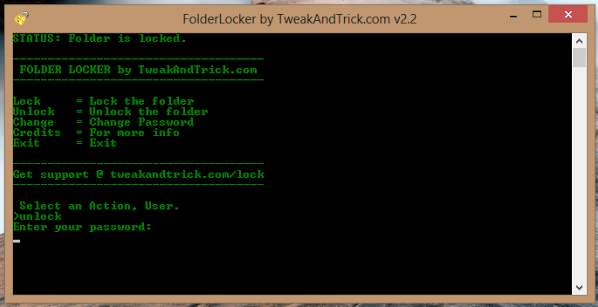
Folder Protector menawarkan setiap pengguna folder yang dilindungi yang hanya bisa dibuka dengan memasukkan password di FolderProtector. Tidak seperti program keamanan yang paling, Folder Protector dalam ukuran kecil (hampir 58KB) dan tidak menunjukkan folder yang melindungi. Hal ini memberikan keuntungan tambahan bahwa orang yang tidak tahu password tidak memiliki target untuk mencoba dan hack cara mereka ke. Sebagai perangkat lunak yang portabel, Anda dapat menyembunyikan atau bahkan menghapusnya setelah melindungi folder Anda dan tidak ada yang akan memiliki petunjuk bahwa itu digunakan. Kemudian setiap kali Anda perlu untuk mengakses file yang dilindungi, Anda dapat kembali men-download program dari halaman ini, masukkan password dan mengakses file yang dilindungi Anda.
Ambil Folder Protector

Unduh untuk Windows 8, Windows 7 dan Windows Vista

Unduh untuk Windows XP


Cara menggunakan Folder Protector?
Ketika Anda menjalankan Folder Protector untuk pertama kalinya, program akan meminta Anda untuk password yang ingin Anda gunakan. Masukkan password yang Anda ingat karena ini akan menjadi password untuk folder Anda dilindungi.


Setelah memasukkan password, program ini akan membuka folder bernama SecuredFILES. Ini adalah folder dilindungi Anda. Anda dapat menambahkan semua file pribadi Anda dalam folder ini. Folder ini terletak di Desktop. Setelah menambahkan semua file Anda, Anda dapat menutup folder ini.

Kemudian, Anda dapat menggunakan menu dalam program untuk mengunci folder Anda. Untuk mengunci folder, ketik kunci sebagai tindakan Anda. Setelah berhasil mengunci folder, FolderProtector akan menampilkan folder terkunci.

Membuka folder dilindungi mudah. Cukup ketik unlock sebagai tindakan Anda. Kemudian program akan meminta Anda untuk memasukkan sandi Anda. Setelah berhasil memasukkan password, program akan menampilkan isi folder yang dilindungi Anda.

Mengganti Password: Ketik perubahan sebagai tindakan Anda. Program ini akan meminta Anda untuk password Anda saat ini. Setelah berhasil masuk dari password saat ini, program akan meminta password baru Anda dan mengubahnya langsung.

Pengakuan: Perangkat lunak ini telah dimungkinkan hanya melalui saran dari pembaca blog ini, terutama Ernell Albert Galido untuk idenya menggunakan antarmuka berbasis menu.

Jendela Kompatibilitas: Program ini telah berhasil diuji pada Windows 8, Windows 7, Windows Vista dan Windows XP.

Dukungan dan Pengembangan
Saya akan terus mengembangkan perangkat lunak ini lebih lanjut. Jadi, saran Anda diundang. Jika Anda menghadapi masalah ketika menggunakan software ini, Anda dapat menggunakan halaman dukungan kami dan mengharapkan jawaban cepat.

Demikian postingan kali ini tentang trik terbaru mengunci file dengan gratis. selamat mencoba..!


Sumber: tweakandtrick.com

Tuesday, August 13, 2013


Trik Windows Paling Keren: Membuat Disco

Keyboard biasanya memiliki LED kecil yang menunjukkan apakah berbagai jenis kunci diaktifkan atau tidak. Berikut ini adalah trik untuk menggunakan lampu keyboard Anda dengan cara yang lebih kreatif dalam Windows.

Trik ini menggunakan Visual Basic Script sederhana yang ketika diaktifkan membuat kunci Gulir Anda, Caps lock dan Bil kunci LED flash dalam cara yang berirama keren yang memberikan persepsi disko hidup pada keyboard Anda.

Untuk membuat disko hidup Anda sendiri, ikuti langkah-langkah berikut: -

1. Buka Notepad.
2. Copy paste kode yang tepat diberikan di bawah ini: -


3. Simpan file sebagai Disco.vbs atau "*. Vbs".


Klik dua kali pada file yang disimpan untuk melihat lampu LED pada keyboard Anda dan buat disko keren Anda sendiri.

Trik ini telah diuji pada Windows XP, Windows Vista, Windows 7 dan Windows 8 dan ditemukan bekerja dengan sempurna.

Anda dapat menonaktifkan disko keyboard memulai Task Manager dan mengakhiri proses wscript.exe.

Demikian trik kali ini tentang trik windows paling keren: membuat disco. selamat mencoba :)

Sumber: tweakandtrick.com

Sunday, August 11, 2013

Trik Mengubah Nama Processor Secara Permanent


Beberapa waktu lalu di Tweak Dan Trick, saya menerbitkan sebuah artikel tentang perubahan nama prosesor Anda. Namun baru-baru, Anil Kumar menunjukkan bahwa trik hanya mengubah nama sementara.

Setelah pengguna restart komputer, nama dikembalikan ke aslinya yang jelas karena setiap kali Windows boot, itu memeriksa hardware terhubung dan update nilai registri secara otomatis. Jadi, mengubah nama prosesor menggunakan artikel sebelumnya tidak punya efek permanen pada nama prosesor.

Dengan demikian, nama prosesor alien Anda sebelumnya lagi dikembalikan kembali ke yang lama membosankan.


Masalah: Untuk, membuat perubahan nama permanen, itu diperlukan bahwa update pengguna Processor Nama String kunci registri setiap kali ketika Windows mulai.

Solusi: Hal ini sangat mudah untuk mengubah nama prosesor Anda secara permanen dengan membuat kunci registri dan menempatkan shortcut untuk itu di jendela start up folder. Untuk melakukannya, cukup ikuti langkah-langkah berikut: -


Langkah-langkah: -
1. Buka Notepad.
2. Copy dan paste kode yang tepat diberikan di bawah ini: -

Windows Registry Editor Version 5.00

[HKEY_LOCAL_MACHINE\HARDWARE\DESCRIPTION\System\CentralProcessor\0]
"ProcessorNameString"="My Processor name 50000MHz"


Untuk mengubah nama prosesor, mengedit bagian dari kode yang diberikan dengan warna biru. Juga memahami bahwa \ 0 dalam kode di atas hanya harus hadir jika Windows menyimpan nama prosesor di lokasi itu. Silahkan buka Registry Editor dan arahkan ke tombol yang disebutkan di atas untuk memeriksa apakah atau tidak untuk memasukkan \ 0.

3. Klik Menu File, klik Save As dan pilih "Semua Jenis" di Simpan sebagai Jenis pilihan. Simpan file sebagai ProcessorNameChange.reg atau *. Reg.
4. Buat shortcut baru di desktop Anda. Masukkan regedit / S "Lokasi dari file reg." Sebagai lokasi item. Misalnya, masukkan regedit / S "C: \ Processor Name.reg" jika file registri terletak di root C: \ drive.


5. Salin file Shortcut dibuat.
6. Arahkan ke C: \ Documents and Settings \ All Users \ Start Menu \ Programs \ Startup (pada Windows XP) atau C: \ Users \ User-Name \ AppData \ Roaming \ Microsoft \ Windows \ Start Menu \ Programs \ Startup (dalam . Windows 8, Windows 7 dan Windows Vista Juga ingat bahwa AppData adalah folder tersembunyi) jika C:. berjarak Sistem.
7. Paste file disalin.


File yang  diregistri sekarang akan mengeksekusi setiap kali ketika Windows mulai dan Nama Processor String akan dimodifikasi. Jadi, setelah merestart komputer Anda, Anda akan melihat bahwa nama prosesor berubah secara permanen. Demikian postingan kali ini tentang trik mengubah nama processor secara permanent. semoga bermanfaat.

Sumber: tweakandtrick.com


Saturday, August 10, 2013


Tips Mempercepat Windows 7 Dikomputer/Laptop

Kebanyakan orang menyukai menggunakan Windows 7. Itu karena itu jauh terbaik dan sistem operasi Microsoft yang paling produktif sampai saat ini. Tapi ada masih bisa gangguan, kesalahan, dan tertinggal. Hal yang baik tentang Windows 7 adalah bahwa ia memiliki banyak alat untuk memecahkan masalah dan memperbaiki komputer yang lambat. Berikut adalah panduan/tips mempercepat windows 7 dikomputer/laptop . 

1. Problem Steps Recorder

Problem Steps Recorder merupakan solusi yang bagus untuk mendapatkan penjelasan rinci dari masalah, sehingga Anda dapat baik meninjau laporan sendiri atau mengirimnya ke tim dukungan teknis. Pada dasarnya, alat ini catatan segala sesuatu yang terjadi pada komputer yang perlu pemecahan masalah. Ini catatan semua klik mouse dan segala sesuatu yang ditekan pada keyboard, mengambil screenshot, dan kemudian menyimpan laporan sebagai file zip MHTML. File ini dapat dengan mudah diemail dan dianalisis. Untuk mengaktifkan Problem Steps Recorder, klik Start, ketik PSR dan tekan Enter. Kemudian klik Mulai Rekam. Untuk menyimpan laporan, hanya berhenti merekam aktivitas komputer Anda.

2. Memecahkan masalah

Jika sesuatu di Windows 7 mulai berperilaku dengan cara yang aneh dan Anda tidak tahu mengapa, pergi ke Control Panel, cari "Cari dan memperbaiki masalah" (Masalah) pilihan dan Anda akan dapat mengakses 7 alat pemecahan masalah Windows. Mereka mudah menggunakan wizard dan dapat memperbaiki masalah umum, membersihkan sistem Anda, periksa pengaturan Anda, dan banyak lagi.

3. Temukan kemacetan

Dalam keadaan normal, Windows 7 dengan mudah melebihi Vista dan XP. Meskipun demikian, komputer Anda masih bisa tampak terlalu lambat dari waktu ke waktu. Kemungkinan besar ini merupakan aplikasi atau proses yang memperlambat Anda. Windows 7 membuat sangat mudah untuk menemukan kemacetan dengan bantuan Resource Monitor. Cukup klik pada Start, ketik RESMON dan tekan Enter untuk menjalankan program tersebut. Ketika terbuka, klik pada CPU, Memory, Disk dan Network tab untuk melihat proses yang memonopoli sistem anda dan menggunakan bandwidth Anda. Bila Anda menemukan proses yang menahan Anda, Anda akan dapat mencoba untuk memperbaikinya langsung dari Resource Monitor. Sebagai contoh, jika suatu proses terkunci, klik kanan di atasnya dan pilih Analyze untuk melihat di mana masalahnya terletak.

4. Perbaikan komputer Anda

Jika ada yang salah dengan serius dan Windows 7 gagal untuk memulai, ada kemungkinan untuk memperbaiki komputer Anda tanpa CD instalasi. Hanya boot PC Anda dan tekan F8 saat startup. Anda akan melihat sebuah opsi bernama Perbaikan Komputer Anda. Pilih dan tekan Enter untuk melihat opsi pemulihan Windows 7 yang ditawarkan.
Ini Windows 7 alat ini akan membantu Anda memecahkan masalah dan memperbaiki komputer yang lambat dengan cara cepat dan mudah. Untuk mencegah komputer Anda dari melambat, menggunakan utilitas pemeliharaan seperti disk cleanup dan defrag untuk menjaga PC Anda dalam keadaan prima.


Source: tweakandtrick.com

Thursday, August 8, 2013

Beberapa Tips dan Triks Meningkatkan Kecepatan Koneksi Komputer/Laptop

Kemungkinannya adalah jika Anda memiliki koneksi internet nirkabel di rumah Anda, Anda telah memiliki beberapa masalah dengan kecepatan koneksi setidaknya sekali sebelum. Yang sedang berkata, koneksi nirkabel lambat bisa membuat frustasi untuk menangani. Anda mungkin membayar uang baik untuk penyedia layanan internet Anda, sehingga kecepatan lambat adalah sesuatu yang seharusnya tidak harus berurusan dengan, kan? Nah, kebenaran adalah kecepatan nirkabel dapat dipengaruhi oleh beberapa hal. Untungnya ada beberapa tweak Wi-Fi Anda dapat mencoba yang seharusnya membantu meningkatkan kecepatan Anda dan membuat Anda bergulir dalam waktu singkat. Berikut adalah beberapa tips dan triks meningkatkan kecepatan koneksi komputer/laptop:


1. Reposisi Router Anda

Posisi router nirkabel Anda memainkan peran utama dalam kecepatan dan kekuatan koneksi nirkabel Anda. Jika Anda mengalami kesulitan, Anda harus mencoba untuk reposisi router Anda di daerah pusat kota, di mana sinyal sama dapat mencapai masing-masing perangkat nirkabel di rumah Anda. Jika router anda dekat dengan dinding luar, cobalah untuk bergerak lebih dekat ke tengah rumah Anda. Router yang ditempatkan di dekat dinding luar dapat mengirim beberapa sinyal luar, yang bisa mengambil risiko kekuatan koneksi nirkabel Anda dan kecepatan.

2. Membeli Sinyal Repeater Wireless

Menambahkan repeater sinyal nirkabel ke jaringan rumah Anda dapat meningkatkan kecepatan koneksi Anda. Sebuah repeater bekerja dengan memperluas sinyal Anda tanpa harus menambahkan kabel tambahan. Yang harus Anda lakukan adalah hanya menempatkan repeater nirkabel di lokasi yang ada di antara router dan perangkat nirkabel (s). Ini akan segera meningkatkan sinyal nirkabel yang dikirim dari router ke perangkat Anda, yang berarti kecepatan lebih cepat untuk Anda.

3. Pasang Antena Baru

Sebagian besar router nirkabel datang standar dengan antena omnidirectional, berarti menyiarkan sinyal nirkabel dalam radius melingkar untuk mencapai berbagai tempat di rumah Anda. Jika router Anda berada di lokasi yang sempurna berpusat antara semua perangkat nirkabel Anda, ini mungkin baik-baik saja. Tetapi jika router Anda tidak sempurna berpusat di antara perangkat, Anda harus berpikir tentang mengganti antena yang ada dengan yang lebih kuat, yang dikenal sebagai antena high gain. Anda biasanya dapat menghapus antena lama Anda dan menggantinya dengan salah satu antena yang lebih kuat untuk meningkatkan kekuatan sinyal Anda, sehingga meningkatkan kecepatan koneksi Anda. Merembes lain dari antena gain tinggi adalah kemampuannya untuk memfokuskan sinyal nirkabel di setiap arah yang Anda inginkan.

4. Gunakan Satu Merek Peralatan

Anda mungkin tidak berpikir bahwa menggunakan berbagai merek peralatan dapat mengurangi kecepatan koneksi nirkabel Anda, namun pada kenyataannya bisa. Jika Anda menggunakan berbagai merek peralatan, komponen Anda mungkin tidak bekerja secara efisien. Hal ini karena banyak produsen peralatan jaringan tambahan pre-install nirkabel di semua produk mereka. Peningkatan ini dapat meningkatkan kecepatan, tetapi hanya akan bekerja jika produk dari produsen yang sama digunakan secara bersamaan. Jika Anda menggunakan berbagai merek peralatan dan kecepatan Anda menderita, ini pasti patut dicoba.

5. Kurangi Frekuensi Interference

Banyak elektronik rumah tangga, seperti telepon tanpa kabel dan monitor bayi, berjalan pada frekuensi yang sama seperti router nirkabel. Ini berarti bahwa perangkat elektronik dapat mengganggu sinyal nirkabel yang sedang disiarkan dari router Anda, yang dapat mempengaruhi kecepatan dan kinerja koneksi Anda. Centang kotak router Anda untuk melihat apa frekuensi itu berjalan di, dan mencoba untuk menghindari menggunakan perangkat elektronik lainnya yang beroperasi pada frekuensi yang sama. Anda juga dapat mencoba untuk mengubah saluran pada router Anda untuk menghindari gangguan frekuensi.

6. Periksa Firmware atau Update Driver teratur

Para produsen router nirkabel dan adapter jaringan sering merilis firmware atau update driver yang dapat meningkatkan fungsi koneksi nirkabel Anda. Anda dapat menemukan dan men-download pembaruan ini di website produsen '. Pembaruan biasanya dilakukan untuk memperbaiki masalah, menambahkan fitur, dan memperkuat kinerja peralatan Anda. Periksa pembaruan ini secara teratur untuk memastikan firmware dan driver Anda selalu up to date.

7. Amankan Jaringan Nirkabel Anda

Jika jaringan Anda tidak diamankan dengan baik, tetangga bisa menggunakan sinyal Anda. Hal ini dapat mengurangi kecepatan koneksi Anda karena Anda berada dalam semacam, berbagi sinyal nirkabel. Mengatur password yang aman dan beberapa jenis enkripsi nirkabel yang akan mencegah orang lain mengakses jaringan nirkabel Anda. Semua ini tweak Wi-Fi dapat sangat meningkatkan kecepatan koneksi nirkabel Anda. Jika salah satu dari mereka tampaknya tidak melakukan trik, coba yang lain atau bahkan banyak pilihan. Ini mungkin memerlukan sedikit waktu dan kesabaran, tapi setelah Anda mengetahui apa yang bekerja untuk mempercepat koneksi Anda, Anda akan senang Anda mengajukan upaya tersebut.


Sumber: tweakandtrick.com

Tuesday, August 6, 2013

Trik Mengedit Website Dibrowser


Bayangkan sebuah dunia di mana Anda adalah Tuhan dan memiliki kontrol utama pada apa yang terjadi dan yang lebih penting, bagaimana hal itu terjadi. Tampaknya terlalu bagus mimpi. Sekarang telah menjadi kenyataan, setidaknya untuk dunia online.

Menggunakan trik ini, Anda akan dapat mengedit halaman Web manapun tinggal di browser Anda seolah-olah itu Wiki dan mengubah rincian sesuai dengan keinginan Anda. Ya, benar yang Anda baca. Anda dapat mengedit Google atau bahkan Facebook dalam hal ini tepat di browser Anda dan itu juga tanpa memerlukan pengetahuan teknis yang jauh ke hack dan cracking.

Berikut adalah contoh gambar menunjukkan Homepage Google diedit oleh saya untuk mengatakan bahwa saya sudah memiliki Google.


Ini hanya sebuah contoh. Anda dapat menggunakannya untuk hal seperti menunjukkan statistik lalu lintas yang salah atau menipu orang dengan menunjukkan bahwa seseorang mengatakan sesuatu tentang mereka di Facebook atau Twitter. Hal ini tergantung hanya pada kreativitas Anda. Tapi saya akan menyarankan Anda untuk tetap etis dan menggunakannya untuk tujuan hiburan saja.

(Mozilla Firefox tidak mendukung ini Jika Anda menggunakan Firefox, Anda dapat menggunakan bookmarklet diberikan di akhir posting ini Jika Anda menggunakan Google Chrome dan kode tampaknya tidak bekerja, dahului dengan.. "Javascript:" tanpa tanda kutip. )

Untuk menggunakan trik ini, semua yang perlu Anda lakukan adalah hanya menyalin kode yang diberikan di bawah ini dan paste di address bar Anda setelah Anda membuka situs web yang ingin Anda edit. Dan mulai mengedit.

javascript:document.body.contentEditable%20=%20'true';%20document.designMode='on';%20void%200

Anda dapat menangkap screenshot dengan menekan tombol Print Screen atau dengan menggunakan potongan Tool jika Anda menggunakan Windows 7 atau Windows Vista. Jika Anda ingin lagi membuat situs non-diedit untuk memberikan tampilan yang lebih otentik, copy dan paste kode yang diberikan di bawah ini di address bar setelah Anda selesai mengedit (tidak bekerja di Firefox).

javascript:document.body.contentEditable%20=%20'false';%20document.designMode='off';%20void%

Editing yang Anda lakukan namun akan bersifat sementara karena bukan server-sisi. Anda juga dapat menyimpan situs dimodifikasi melalui browser Anda dengan File> Save. Ini bekerja pada semua web browser yang umum termasuk Chrome, Firefox, Opera dan Internet Explorer.

Demikian postingan kali ini tentang trik mengedit website dibrowser. selamat mencoba..!


Sumber: http://www.tweakandtrick.com


Tips Mengedit File PDF Secara Gratis


PDF, atau Portable Document Format merupakan salah satu format yang paling populer untuk berbagi dokumen. Popularitasnya terutama karena file PDF adalah multi-platform (dapat dijalankan pada sebagian besar perangkat tanpa ada perubahan dalam format), lebih kecil dalam ukuran, dapat dibuka pada kebanyakan perangkat dengan perangkat lunak bebas dan sulit untuk mengedit karena mereka "hanya membaca" .

Meskipun file PDF menjadi "read only" secara default, ada alat dan software tertentu yang dapat digunakan untuk mengubah isi dari file PDF secara gratis tanpa menggunakan software berbayar seperti Adobe Acrobat.

Tools Gratis Untuk Edit file PDF

Mengedit File PDF online
Jika Anda mencari dasar editing PDF (mengubah potongan-potongan teks untuk menyembunyikan informasi pribadi Anda atau hanya mengisi formulir), Anda dapat mencoba PDFescape untuk mengedit file PDF tepat di browser Anda. Hal ini memungkinkan Anda untuk memodifikasi teks, gambar dan menambahkan penjelasan dengan bantuan bentuk adat dan panah. Salah satu fitur yang besar PDF Escape adalah kemampuannya untuk melindungi sandi file PDF. Hal ini juga memungkinkan Anda untuk menyembunyikan teks dengan alat keluar putih (ini berbeda dari menghapusnya). Bahkan memungkinkan Anda mengedit sandi file PDF dilindungi dan menambahkan hyperlink ke alamat web. Untuk menggunakan PDF Escape, semua yang Anda butuhkan adalah JavaScript enabled browser web.

2 langkah PDF Editing
Ini pada dasarnya melibatkan mengkonversi file PDF ke format lain dan kemudian mengedit file PDF dikonversi. Setelah mengedit, Anda dapat menggunakan PDF writer untuk mengubah kembali berkas kembali ke PDF.


Jika file PDF Anda dapat diedit sesuai sebagai dokumen Word, Anda dapat menggunakan konverter dari BCL Penelitian untuk konversi instan. Edit file dikonversi dan kemudian, Anda dapat menggunakan penulis PDF gratis seperti PDF Creator untuk menciptakan sebuah file PDF. Jika Anda memiliki Open Office, Anda dapat menggunakan ekspor sebagai fitur PDF untuk membuat file PDF dari hampir semua dokumen dicetak.

Multivalent Browser: Browser multivalent menawarkan minimal editing PDF dalam bentuk yang memungkinkan untuk menambahkan penjelasan. Hal ini juga berisi beberapa alat baris perintah yang memungkinkan untuk penggabungan dan mengompresi file PDF.

Mengedit Meta data dari file PDF
Meta Data adalah informasi yang berhubungan dengan file PDF. Jika Anda ingin mengubah informasi ini, Anda dapat menggunakan PDFMetaEdit bebas untuk mengedit informasi seperti judul, nama penulis, bookmark dan data lainnya dari pembuatan dokumen PDF. PDFMetaEdit juga dapat digunakan untuk menghapus dan menambahkan password (mengenkripsi) ke file PDF.

Lanjutan Editor PDF (mengedit teks, gambar dll)

Alat-alat freeware yang disebutkan di atas akan berguna bagi sebagian besar pengguna dengan persyaratan editing PDF dasar. Namun, jika Anda memiliki kebutuhan maju editing PDF, alat-alat di atas tidak akan begitu berguna. Ada beberapa alat editing PDF canggih tersedia yang sebagus produk yang paling dibayar.

Buka Menggambar Office
Alternatif open source untuk Microsoft Office juga dapat digunakan sebagai alternatif untuk Adobe Acrobat. Yang Anda butuhkan adalah ekstensi Impor PDF. Kemudian Anda dapat menggunakan Open Office draw dengan mudah dan cepat mengedit file PDF. Dengan fitur editing inline Open Office Draw, Anda dapat mengedit dokumen PDF semudah Anda dapat mengedit dokumen Word. Ini juga mendukung menambahkan dan menggantikan gambar, mengubah ukuran font dan warna, mengganti standar font-family, menambahkan penjelasan, grafik, bentuk, tabel semua melalui antarmuka yang mudah digunakan.

Untuk memuat ekstensi Impor PDF dalam Open Office, hanya buka Extension Manager dari Menu Tools, klik Add kemudian pilih lokasi ekstensi didownload. Bagi Anda yang menginginkan Editor PDF tanpa setup awal, LibreOffice, suite Office keturunan dari Open Office, memiliki ekstensi ini disertakan secara default. Jika Anda tidak keberatan ukuran download, Open Office Menggambar adalah hanya yang terbaik bebas Editor PDF tersedia.

Inkscape: Inkscape adalah editor grafis vektor yang memungkinkan Anda mengimpor dan mengekspor file PDF. Anda dapat menggunakan Inkscape untuk memilih teks, gambar atau benda lainnya pada file PDF dan kemudian mengubah posisinya atau bahkan menghapusnya. Hal ini juga memungkinkan Anda melakukan menggambar tangan bebas pada file PDF dan menambahkan penjelasan. Sementara Inkscape menawarkan beberapa fitur yang sangat baik, antarmuka yang kompleks membuat sulit bagi pengguna untuk menggunakannya. Selain itu, hanya memungkinkan Anda untuk mengedit hanya satu halaman pada satu waktu. Anda bisa, bagaimanapun, mengkonversi ke file PDF tunggal dengan menggunakan combiner PDF.

PDFTools: PDFTools adalah aplikasi manajemen PDF yang mendukung enkripsi, dekripsi (menghapus password), bergabung dan membelah file PDF. Fitur Stamp yang dapat digunakan untuk menambahkan teks dan gambar melalui file PDF. Anda dapat cap ke lokasi pilihan Anda menggunakan koordinat X dan Y. Ini termasuk PDF creator yang dapat digunakan untuk membuat file PDF dari dokumen XML. Ini juga mendukung halaman mengatur ulang dalam file PDF.

GIMP: GIMP atau GNU Image Manipulation Program ini juga dapat digunakan sebagai editor PDF. Hanya mengimpor file PDF sebagai gambar atau lapisan, kemudian mengeditnya, dan kemudian menggunakan fungsi ekspor untuk mendapatkan file PDF. Satu-satunya downside adalah bahwa seperti Inkscape, GIMP juga memungkinkan Anda untuk mengedit hanya satu halaman pada satu waktu. Anda bisa, bagaimanapun, dengan mudah menggabungkan untuk mendapatkan sebuah file PDF menggunakan perangkat lunak bebas seperti PDFTools disebutkan di atas.

PDF-Xchange Viewer: Versi gratis dari penampil PDF-Xchange dapat digunakan untuk langsung mengetik teks pada file PDF. Hal ini membuat perangkat lunak ini pengisi formulir PDF baik. Gambar fitur stempel dapat digunakan untuk menyisipkan gambar langsung pada setiap dokumen PDF.

PDFedit: PDFedit adalah penuh baku Editor PDF untuk Unix-Like sistem operasi. Ini downside adalah bahwa hal itu tidak mendukung pengeditan dilindungi atau dienkripsi file PDF. PDFedit memiliki versi beta untuk Windows, tapi itu tidak bekerja untuk saya.

Demikian Postingan kali tentang tips mengedit file pdf secara gratis. semoga bermanfaat!


Sumber: http://www.tweakandtrick.com/2012/12/pc-computer-tricks-windows.html
Trik dan Tips Menggunakan Keyboard Seperti Mouse


Jika mouse anda tidak bekerja dan Anda tidak ingin menunggu sampai Anda mendapatkan mouse baru, Anda pasti ingin tahu bagaimana Anda dapat menggunakan keyboard sebagai mouse Anda. Sangat mudah untuk menggunakan mouse sebagai keyboard pada Windows dengan menggunakan utilitas Screen Keyboard On, tetapi juga memungkinkan untuk melakukan sebaliknya.


Pengguna Windows XP: -
Pergi ke Control Panel.
Kemudian klik Beralih ke Classic View.
Kemudian Klik Opsi Aksesibilitas.
Kemudian Klik Mouse Tab.
Pilih Gunakan MouseKeys.
Klik OK.
Kemudian aktifkan NumberLock (dengan menekan tombol NumLk).
Anda harus mendengar bunyi bip.
Sekarang Anda dapat mengontrol pointer mouse menggunakan tombol panah pada keypad numerik.

Windows 8, Windows 7 dan Vista:

Buka ease of Access Center dengan mengklik tombol Start, klik Control Panel, klik Kemudahan akses, dan kemudian mengklik ease of Access Center.
Klik Lakukan mouse lebih mudah digunakan.
Under Control mouse dengan keyboard, pilih Aktifkan Tombol Mouse kotak centang.

Anda juga dapat meningkatkan akselerasi dan kecepatan gerakan mouse Anda sesuai dengan kebutuhan Anda.

Anda bergantian dapat menekan Alt + Shift + Num Lock kombinasi untuk segera mengaktifkan tombol mouse.


Untuk laptop, ini hanya akan bekerja jika keyboard laptop Anda memiliki keypad numerik atau kunci alternatif yang dapat Anda aktifkan dengan menekan Nomor Lock Key atau tombol Function.

Di laptop saya, tombol angka 6 dari keypad numerik bergerak kiri pointer mouse, tombol angka 4 menggerakkan pointer mouse kanan, tombol angka 2 bergerak ke bawah, angka 8 bergerak kunci pointer mouse ke atas, nomor 5 dan + tombol kanan berfungsi sebagai klik sementara jumlah tombol 0 bekerja sebagai klik kiri.


Sumber: http://www.tweakandtrick.com/2012/12/pc-computer-tricks-windows.html

Monday, August 5, 2013

Trik dan Tips Membuat Undeletable dan Unrenameable Dikomputer


Apakah Anda pernah bertanya-tanya bagaimana Anda dapat membuat folder yang tidak bisa dihapus atau diganti. Nah, jika Anda memiliki, maka Anda telah datang ke tempat yang tepat. Dengan trik ini, Anda akan dapat membuat folder pada Windows yang tidak dapat diganti atau dihapus.

Konsep Dasar
Konsep dasar di balik trik ini adalah penggunaan Kata Kunci. Kata kunci dicadangkan kata dalam bahasa pemrograman yang tidak dapat digunakan sebagai nama variabel. Jendela juga menggunakan kata kunci tertentu dalam pemrograman. Beberapa dari mereka adalah con, aux, lpt1, lpt2, LPT3, lpt4, lpt5, lpt6, lpt7, lpt8 dan lpt9.

Uji
Untuk menguji konsep ini, membuat folder baru di Windows dan mencoba untuk memberikan nama yang sama dengan kata kunci yang disarankan di atas.

Hasil
Windows tidak akan mengubah nama folder Anda ke salah satu kata kunci tertentu di atas.

Menipu
Jadi timbul pertanyaan, bagaimana kita bisa membuat folder dengan kata kunci seperti namanya? Solusi untuk masalah ini termasuk dalam Windows itu sendiri. Seperti kita ketahui bahwa Windows telah berevolusi dari DOS (Disk Operating System), perintah yang dapat digunakan pada Windows. Anda dapat menggunakan D.O.S. Pemrograman pada Windows untuk membuat folder dengan kata kunci sebagai nama menggunakan langkah-langkah di bawah ini: -

Klik pada Start.
Klik pada Run. Ketik "cmd" tanpa tanda kutip.
Dalam Command Prompt Jendela yang terbuka, ketik nama drive yang ingin membuat folder Anda di <drive-name> Format: dan tekan Enter. misalnya Jika Anda ingin membuat folder undeletable di drive D, ketik "D:" tanpa tanda kutip. Perhatikan bahwa folder tidak dapat dibuat di root C :/ drive (jika C: adalah drive sistem anda).
Ketik perintah ini-"md con \" atau "md lpt1 \" tanpa tanda kutip dan tekan Enter. Anda dapat memilih salah satu kata kunci yang diberikan di atas sebagai nama folder Anda.

Sekarang Windows akan membuat undeletable, folder unrenamable di drive Anda masukkan pada Langkah 3. Namun folder dapat diganti dengan kata kunci lain menggunakan Windows Explorer.

Menghapus Folder

Meskipun tidak mungkin untuk secara manual menghapus folder, Anda dapat menghapus folder dengan mengetik "rd con \" atau "rd lpt1 \" pada Langkah 4 bukannya "md con \" atau "md lpt1 \".

Jendela Kompatibilitas: Ini bekerja pada Windows XP, Windows Vista, Windows 7 dan Windows 8.

Demikian postingan kali ini tentang trik dan tips membuat undeletable dan unrenameable dikomputer. Selamt mencoba dan semoga bermanfaat!


Sumber: tweaksandtrick.com
Trik Paling Keren Notepad Untuk Windows 2013
Notepad adalah alat yang sangat baik untuk mengedit teks. Tapi itu bukan satu-satunya  notepad yang terkenal. Hal ini juga terkenal untuk trik dan hacks. Berikut adalah beberapa trik yng terbaik dan paling keren yang dapat Anda coba dengan menggunakan Notepad.

Pada postingan kali ini akan dipaparkan 2 trik paling keren notepad untuk windows 2013, berikut adalah triknya:

Trik VBS

Trik VBS ini dapat membuat keyboard teman Anda mengetik pesan apapun terus menerus. Buka Notepad, salin kode yang diberikan di bawah ini dan simpan file sebagai Tricks.vbs atau *. Vbs. Anda perlu me-restart komputer Anda untuk menghentikan ini. Coba ini setelah menutup semua program penting.

Set wshShell = wscript.CreateObject("WScript.Shell")
do
wscript.sleep 100
wshshell.sendkeys "This is a Virus. You have been infected."
loop

Kirim file ini ke teman-teman Anda sebagai lampiran email untuk melihat kelucuannya.

Membuat Diary


Anda dapat menggunakan trik ini untuk membuat log pribadi dengan Notepad yang secara otomatis akan mencakup tanggal dan waktu sebelum catatan Anda. Untuk melakukannya, buka Notepad dan ketik. LOG dalam huruf kapital dan tekan Enter. Simpan file. Sekarang, setiap kali Anda membuka file ini, notepad akan otomatis memasukkan waktu dan tanggal saat sebelum catatan. Cukup masukkan catatan Anda dan menyimpan file setiap kali setelah melakukan entri.

Semua trik Notepad benar-benar tidak berbahaya dan tidak akan membahayakan PC Anda dengan cara apapun. Untuk menutup salah satu trik yang diberikan, task manager terbuka VBS dan menutup proses wscript.exe. Trik ini bekerja pada Windows 8, Windows 7, Windows Vista dan Windows XP.


Sumber: tweakandtrick.com

Friday, August 2, 2013

Trik Membuat Welcome Dikomputer


Apakah Anda menonton film? Apakah Anda selalu menyukai cara bagaimana Komputer dalam film menyambut pengguna mereka dengan memanggil nama-nama mereka? Aku bertaruh bahwa Anda juga akan ingin tahu bagaimana Anda dapat mencapai hasil yang sama pada PC Anda dan memiliki komputer kata sambutan.

Kemudian Anda berada di tempat yang tepat, artikel ini menjelaskan bagaimana Anda dapat membuat komputer Anda menyambut Anda seperti ini.

Dengan trik ini, Anda dapat membuat komputer Anda menyambut Anda dalam suara terkomputerisasi. Anda dapat membuat komputer berbasis Windows Anda mengatakan "Selamat datang ke PC Anda, pengguna."

Membuat Windows Greet Anda dengan pesan suara Kustom saat Startup

Untuk menggunakan trik membuat welcome dikomputer, ikuti petunjuk di bawah ini: -

1. Klik pada Start. Arahkan ke Semua Program, Aksesoris dan Notepad.
2. Copy dan paste kode yang tepat diberikan di bawah ini.

Dim speaks, speech
speaks="Welcome to your PC, Username"
Set speech=CreateObject("sapi.spvoice")
speech.Speak speaks


3. Ganti Username dengan nama Anda sendiri.
4. Klik Menu File, Save As, pilih Semua Jenis di Simpan sebagai Jenis pilihan, dan menyimpan file sebagai Welcome.vbs atau "*. Vbs".
5. Salin file yang disimpan.
6. Arahkan ke C: \ Documents and Settings \ All Users \ Start Menu \ Programs \ Startup (pada Windows XP) dan C: \ Users \ {User-Name} \ AppData \ Roaming \ Microsoft \ Windows \ Start Menu \ Programs \ Startup (di Windows 8, Windows 7 dan Windows Vista) jika C: berjarak Sistem. AppData adalah folder tersembunyi. Jadi, Anda akan perlu memilih menampilkan folder tersembunyi dalam pilihan Folder untuk menemukan itu.
7. Paste file.


Sekarang bila waktu berikutnya Anda memulai komputer Anda, Windows akan menyambut Anda dengan suara terkomputerisasi sendiri.

Catatan: Untuk hasil terbaik, disarankan untuk mengubah skema suara ke No Sounds.
Anda dapat mengubah skema suara ke No Sounds dengan mengikuti langkah-langkah berikut: -
Pergi ke Control Panel.
Kemudian klik Beralih ke Classic View.
Kemudian Klik pada Suara dan Audio Devices.
Kemudian Klik pada Suara Tab.
Pilih No Sounds dari Sound Scheme pilihan.
Jika Anda ingin menyimpan Anda Suara Skema Sebelumnya, Anda dapat menyimpannya dengan mengklik Yes pada menu popup.
Klik OK.


Coba sendiri untuk melihat cara kerjanya. Dalam pendapat pribadi saya, ini adalah trik yang sangat baik. Setiap kali saya memulai PC saya di depan siapa saja dan PC menyambut saya, rekan-rekan dibiarkan bertanya-tanya bagaimana brilian komputer yang saya miliki.


Sumber: tweakandtrick.com


Trik Membuat Komputer Berbicara


Apakah Anda pernah bertanya bagaimana Anda dapat membuat komputer Anda berbicara apa pun yang Anda masukan untuk itu seperti di film? Bukankah akan menyenangkan? Kalau saja hal itu mungkin! Bersukacitalah, karena sekarang adalah mungkin. Nah, jika Anda ingin tahu bagaimana melakukan ini, maka Anda telah datang ke tempat yang tepat. Dengan trik ini, Anda dapat membuat sebuah script pada Windows yang akan membuat komputer Anda berbicara apa pun yang Anda masukan untuk itu.

 Berikut trik membuat komputer anda berbicara  : -


Langkah-Langkah
Buka Notepad.
Copy dan paste kode yang tepat diberikan di bawah ini.
           Pesan Dim, Bicara
           Message = InputBox ("Masukkan teks", "Speak")
           Mengatur Bicara = CreateObject ("sapi.spvoice")
           Speak.Speak pesan
     3. Klik Menu File, Save As, pilih Semua Jenis di Simpan sebagai Jenis pilihan, dan menyimpan file sebagai Speak.vbs atau "*. Vbs".
     4. Klik dua kali pada file yang disimpan, jendela akan terbuka seperti pada gambar. Masukkan beberapa teks dalam memasukkan kolom teks dan klik OK.

Sekarang Komputer Anda akan berbicara / berbicara apa yang Anda ketik pada Langkah 4. Cobalah sendiri.

Jendela Kompatibilitas: File VBS ini dapat dijalankan pada semua versi Windows, termasuk Windows XP, Windows Vista, Windows 7 dan Windows 8.

Pengalaman pribadi: Saya pribadi menunjukkan trik ini untuk banyak teman saya dan mereka benar-benar meninggalkan terpesona. Anda juga dapat kesan teman-teman Anda dengan membuat PC Anda berbicara dan menjadi Wiz Komputer.


Sumber: tweakandtrick.com