Thursday, August 8, 2013


Cara Membuat Foto Privasi DiFacebook

Apakah Anda memiliki foto pribadi dari diri sendiri atau keluarga Anda di Facebook yang Anda tidak ingin seluruh dunia untuk melihat? Panduan ini akan membantu Anda mengubah pengaturan privasi Facebook Anda, sehingga hanya teman-teman Anda atau orang yang Anda kenal untuk melihat Anda Foto Facebook (dan segala sesuatu yang Anda lakukan). Anda bahkan dapat menyesuaikan pengaturan privasi album individu untuk berbagi dengan sekelompok kecil orang-orang seperti Anda rekan kerja atau kerabat.

Ada tiga cara di mana Anda dapat melakukan hal ini. Entah, Anda dapat menyesuaikan setiap dinding pos atau pengaturan foto secara individual, atau mengatur preferensi untuk album tertentu atau menggunakan pengaturan umum untuk semua posting dan foto yang Anda miliki. Berikut ini adalah langkah-langkah cara membuat foto privasi difcebook:

1: Memilih dinding individu pos atau pengaturan privasi foto ini

Sementara posting foto atau posting, klik panah bawah kiri ke tombol pos. Pilih Custom dari menu drop-down. Menggunakan pop-up, pilih siapa Anda ingin membuat posting terlihat. Anda dapat memilih jika Anda ingin menampilkan posting ke teman, teman dari teman atau orang-orang tertentu atau daftar orang tertentu.


Pilih Custom Opsi Privasi
Anda bahkan dapat menyembunyikan foto dari orang-orang tertentu atau daftar orang-orang. Ini akan sangat berguna dalam situasi di mana Anda tidak ingin rekan-rekan Anda untuk melihat gambar tertentu yang mengolok-olok mereka atau sesuatu yang serupa. Biasanya, ketika seseorang ditandai di foto, setiap teman bahwa pengguna Facebook akan tahu tentang hal itu. Jadi, jika Anda memilih untuk membuat foto dapat dilihat oleh teman dan seseorang yang ditandai dalam gambar itu, semua teman-teman mereka akan melihat gambar itu. Untuk mencegah hal ini, hapus centang pada teman mereka yang ditandai tanda centang.


2: Membatasi Pemirsa untuk seluruh album

Hal ini mirip dengan pengaturan penonton untuk gambar individu. Hanya pergi ke album Anda, klik pada ikon Pengaturan di kanan bawah dari album yang privasi pengaturan yang Anda ingin menyesuaikan. Kemudian pilih Custom dari menu drop down. Pilihan Facebook menawarkan hampir sama dengan yang untuk setiap foto, namun ada satu perbedaan.


Semua orang-orang yang ditandai dan teman-teman mereka masih akan dapat melihat foto-foto dalam album Anda. Untuk mencegah hal ini, Anda harus mengubah pengaturan privasi foto masing-masing.


3: Membuat semua Foto dan Tulisan Pribadi

Ini adalah solusi permanen terhadap mengkhawatirkan tentang konten Facebook Anda. Namun, tidak menawarkan opsi kustomisasi banyak dan hanya boleh digunakan jika Anda yakin bagaimana Anda akan menggunakan Facebook. Ini adalah proses langkah 2 dan melibatkan menyesuaikan penonton untuk posting masa lalu Anda serta orang-orang Anda akan membuat di masa depan.

Langkah 1: Membatasi Past Tulisan & Foto
Pergi ke Pengaturan Privasi Anda, dan kemudian pergi ke "Batasi penonton untuk posting Anda telah berbagi dengan teman-teman dari teman-teman atau Public?." Kemudian klik pada "Limit Old Posts" tombol. Pada pop-up, klik Confirm. Ini adalah perubahan permanen dan tidak bisa dibatalkan. Namun, semua ditandai dan teman-teman mereka masih akan dapat melihat posting Anda. Untuk mencegah hal ini, Anda harus mengubah pengaturan setiap posting secara individual.

Langkah 2: Membatasi Masa Depan Pos dan Foto
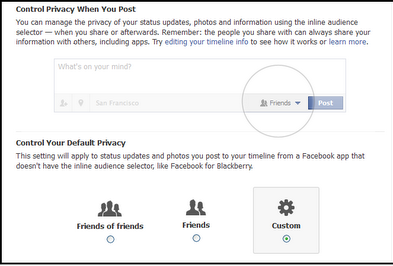


Sementara di pusat privasi, klik pada "Siapa yang dapat melihat posting masa depan Anda?" Ini akan membuka kotak status update non-fungsional. Namun, opsi privasi yang terbuka saat mengklik panah bawah di sebelah kanan tombol pos fungsional dan bertindak sebagai default global untuk konten yang Anda posting di Facebook di masa depan. Pastikan untuk memilih teman-teman jika Anda hanya ingin berbagi konten dengan teman-teman Anda. Namun Anda dapat, perubahan ini sesuai dengan kebutuhan Anda, tetapi bagi kebanyakan orang, teman-teman akan menjadi pilihan terbaik. Anda dapat lebih meningkatkan privasi Anda dengan memilih Kustom dan kemudian centang kotak centang yang muncul di sebelah "Sahabat yang ditandai". Ini akan menyesuaikan pengaturan Facebook Anda untuk menunjukkan aktivitas Facebook Anda hanya untuk teman-teman Anda dan orang-tag.

Anda juga dapat memilih siapa yang akan tag dalam konten Anda untuk lebih mencegah konten Anda muncul di depan mata yang tidak diinginkan. Untuk melakukan ini, masuk ke Pengaturan Privasi Anda dari ikon Pengaturan terletak di bagian atas kanan bar Facebook biru. Kemudian, di Pengaturan Privasi, klik pada Timeline dan Tagging. Kemudian di bawah, "Bagaimana saya bisa mengatur tag orang menambahkan dan saran penandaan?", Pilih Diaktifkan untuk meninjau tag yang teman-teman menambah posting Anda.

Pengaturan privasi Facebook mengambil beberapa waktu untuk menyesuaikan tapi setelah Anda selesai, Anda tidak akan pernah perlu khawatir tentang konten Anda berakhir di depan pengguna yang tidak diinginkan.

Sumber: tweakandtrick.com
Tentang Cloud Computing


Mahalnya biaya hardware dan software drive up infrastruktur dan operasi (I & O) Beban bagi sebagian besar bisnis. Banyak perusahaan mencari strategi yang berbeda untuk membantu mengurangi biaya I & O. Salah satu yang paling cepat berkembang tren teknologi yang berpotensi dapat mengurangi I & O biaya untuk bisnis adalah komputasi awan(cloud computing).

Simpan uang dengan "Pay-as-you-go"

Cloud computing mengadopsi "pay-as-you-go" model, yang memungkinkan bisnis untuk membayar hanya untuk kapasitas penyimpanan yang mereka gunakan. Model ini memberikan sangat sedikit biaya di muka dibandingkan dengan pengaturan dan memelihara infrastruktur di-rumah. Bisnis dapat memulai dengan menyewa sejumlah kecil penyimpanan, dan kemudian meningkatkan kapasitas penyimpanan yang diperlukan. Ide di balik "pay-as-you-go" model adalah untuk memungkinkan perusahaan untuk mengadopsi komputasi awan dengan cepat. Bisnis akan melihat pengembalian langsung atas investasi (ROI) setelah bermigrasi infrastruktur mereka ke awan.

Simpan uang dengan "outsourcing"

Untuk penghematan biaya maksimum, sebagian besar perusahaan akan outsource sebagian besar komponen infrastruktur mereka. Dengan memindahkan infrastruktur mereka ke awan dan diselenggarakan oleh penyedia awan pihak ketiga, bisnis akan mengalami penurunan luar biasa dalam biaya operasi yang terkait dengan staf TI dan pemeliharaan perangkat keras. Secara tradisional, bisnis membutuhkan sejumlah besar profesional TI untuk mengurus hari-hari perawatan infrastruktur seperti instalasi, upgrade, dan perangkat tambahan terus menerus. Jumlah staf TI dapat sangat dikurangi karena lebih banyak infrastruktur yang pindah dari model tradisional dan ke dalam awan.

Bermigrasi ke awan hanya ketika masuk akal

Cloud computing menawarkan berbagai solusi yang mencakup Infrastruktur-as-a-Service (IaaS), Desktop-as-a-Service (DaaS), dan Software-as-a-Service (SaaS). Departemen Teknologi bertanggung jawab untuk mengevaluasi mana salah satu dari tiga komponen harus diadopsi berdasarkan kebutuhan bisnis. Misalnya, kebutuhan TI untuk menentukan jumlah pengguna yang membutuhkan desktop, jumlah dan jenis aplikasi perangkat lunak, dan komponen infrastruktur yang saat ini didukung oleh awan. Bisnis juga perlu meneliti dan mengevaluasi penyedia awan yang berbeda dan solusi cloud. Aplikasi kantor standar seperti pengolah kata, spreadsheet, dan alat-alat kolaborasi yang ditawarkan oleh Microsoft Office 365 atau Google Apps.

Syarat lain yang bisnis harus hati-hati mengevaluasi adalah federal dan negara bagian peraturan wajib dan kepatuhan. Sebuah lembaga keuangan akan memiliki kepatuhan ketat mengikuti dari sebuah perusahaan pengembangan perangkat lunak akan. Alasan untuk ini adalah bahwa lembaga keuangan berisi data lebih sensitif daripada jenis usaha lainnya. Akibatnya, lembaga keuangan akan memiliki pedoman ketat ketika datang untuk memindahkan data mereka ke awan.

Hemat energi sama dengan lebih banyak tabungan, dan faktor hijau go

Apakah awan internal host atau outsourcing untuk penyedia awan pihak ketiga, bisnis akan menghemat uang pada energi either way. Cloud computing jauh lebih hemat energi karena lebih sedikit server dan peralatan jaringan yang diperlukan untuk beroperasi. Selain menghemat biaya energi, perusahaan juga berkontribusi terhadap planet yang lebih sehat dengan meninggalkan jejak energi yang lebih kecil.

Demikian postingan kali ini tentang cloud computing, semoga menambah referensi anda.


Sumber: tweakandtrick.com
Beberapa Tips dan Triks Meningkatkan Kecepatan Koneksi Komputer/Laptop

Kemungkinannya adalah jika Anda memiliki koneksi internet nirkabel di rumah Anda, Anda telah memiliki beberapa masalah dengan kecepatan koneksi setidaknya sekali sebelum. Yang sedang berkata, koneksi nirkabel lambat bisa membuat frustasi untuk menangani. Anda mungkin membayar uang baik untuk penyedia layanan internet Anda, sehingga kecepatan lambat adalah sesuatu yang seharusnya tidak harus berurusan dengan, kan? Nah, kebenaran adalah kecepatan nirkabel dapat dipengaruhi oleh beberapa hal. Untungnya ada beberapa tweak Wi-Fi Anda dapat mencoba yang seharusnya membantu meningkatkan kecepatan Anda dan membuat Anda bergulir dalam waktu singkat. Berikut adalah beberapa tips dan triks meningkatkan kecepatan koneksi komputer/laptop:


1. Reposisi Router Anda

Posisi router nirkabel Anda memainkan peran utama dalam kecepatan dan kekuatan koneksi nirkabel Anda. Jika Anda mengalami kesulitan, Anda harus mencoba untuk reposisi router Anda di daerah pusat kota, di mana sinyal sama dapat mencapai masing-masing perangkat nirkabel di rumah Anda. Jika router anda dekat dengan dinding luar, cobalah untuk bergerak lebih dekat ke tengah rumah Anda. Router yang ditempatkan di dekat dinding luar dapat mengirim beberapa sinyal luar, yang bisa mengambil risiko kekuatan koneksi nirkabel Anda dan kecepatan.

2. Membeli Sinyal Repeater Wireless

Menambahkan repeater sinyal nirkabel ke jaringan rumah Anda dapat meningkatkan kecepatan koneksi Anda. Sebuah repeater bekerja dengan memperluas sinyal Anda tanpa harus menambahkan kabel tambahan. Yang harus Anda lakukan adalah hanya menempatkan repeater nirkabel di lokasi yang ada di antara router dan perangkat nirkabel (s). Ini akan segera meningkatkan sinyal nirkabel yang dikirim dari router ke perangkat Anda, yang berarti kecepatan lebih cepat untuk Anda.

3. Pasang Antena Baru

Sebagian besar router nirkabel datang standar dengan antena omnidirectional, berarti menyiarkan sinyal nirkabel dalam radius melingkar untuk mencapai berbagai tempat di rumah Anda. Jika router Anda berada di lokasi yang sempurna berpusat antara semua perangkat nirkabel Anda, ini mungkin baik-baik saja. Tetapi jika router Anda tidak sempurna berpusat di antara perangkat, Anda harus berpikir tentang mengganti antena yang ada dengan yang lebih kuat, yang dikenal sebagai antena high gain. Anda biasanya dapat menghapus antena lama Anda dan menggantinya dengan salah satu antena yang lebih kuat untuk meningkatkan kekuatan sinyal Anda, sehingga meningkatkan kecepatan koneksi Anda. Merembes lain dari antena gain tinggi adalah kemampuannya untuk memfokuskan sinyal nirkabel di setiap arah yang Anda inginkan.

4. Gunakan Satu Merek Peralatan

Anda mungkin tidak berpikir bahwa menggunakan berbagai merek peralatan dapat mengurangi kecepatan koneksi nirkabel Anda, namun pada kenyataannya bisa. Jika Anda menggunakan berbagai merek peralatan, komponen Anda mungkin tidak bekerja secara efisien. Hal ini karena banyak produsen peralatan jaringan tambahan pre-install nirkabel di semua produk mereka. Peningkatan ini dapat meningkatkan kecepatan, tetapi hanya akan bekerja jika produk dari produsen yang sama digunakan secara bersamaan. Jika Anda menggunakan berbagai merek peralatan dan kecepatan Anda menderita, ini pasti patut dicoba.

5. Kurangi Frekuensi Interference

Banyak elektronik rumah tangga, seperti telepon tanpa kabel dan monitor bayi, berjalan pada frekuensi yang sama seperti router nirkabel. Ini berarti bahwa perangkat elektronik dapat mengganggu sinyal nirkabel yang sedang disiarkan dari router Anda, yang dapat mempengaruhi kecepatan dan kinerja koneksi Anda. Centang kotak router Anda untuk melihat apa frekuensi itu berjalan di, dan mencoba untuk menghindari menggunakan perangkat elektronik lainnya yang beroperasi pada frekuensi yang sama. Anda juga dapat mencoba untuk mengubah saluran pada router Anda untuk menghindari gangguan frekuensi.

6. Periksa Firmware atau Update Driver teratur

Para produsen router nirkabel dan adapter jaringan sering merilis firmware atau update driver yang dapat meningkatkan fungsi koneksi nirkabel Anda. Anda dapat menemukan dan men-download pembaruan ini di website produsen '. Pembaruan biasanya dilakukan untuk memperbaiki masalah, menambahkan fitur, dan memperkuat kinerja peralatan Anda. Periksa pembaruan ini secara teratur untuk memastikan firmware dan driver Anda selalu up to date.

7. Amankan Jaringan Nirkabel Anda

Jika jaringan Anda tidak diamankan dengan baik, tetangga bisa menggunakan sinyal Anda. Hal ini dapat mengurangi kecepatan koneksi Anda karena Anda berada dalam semacam, berbagi sinyal nirkabel. Mengatur password yang aman dan beberapa jenis enkripsi nirkabel yang akan mencegah orang lain mengakses jaringan nirkabel Anda. Semua ini tweak Wi-Fi dapat sangat meningkatkan kecepatan koneksi nirkabel Anda. Jika salah satu dari mereka tampaknya tidak melakukan trik, coba yang lain atau bahkan banyak pilihan. Ini mungkin memerlukan sedikit waktu dan kesabaran, tapi setelah Anda mengetahui apa yang bekerja untuk mempercepat koneksi Anda, Anda akan senang Anda mengajukan upaya tersebut.


Sumber: tweakandtrick.com

Tuesday, August 6, 2013

Trik Mengedit Website Dibrowser


Bayangkan sebuah dunia di mana Anda adalah Tuhan dan memiliki kontrol utama pada apa yang terjadi dan yang lebih penting, bagaimana hal itu terjadi. Tampaknya terlalu bagus mimpi. Sekarang telah menjadi kenyataan, setidaknya untuk dunia online.

Menggunakan trik ini, Anda akan dapat mengedit halaman Web manapun tinggal di browser Anda seolah-olah itu Wiki dan mengubah rincian sesuai dengan keinginan Anda. Ya, benar yang Anda baca. Anda dapat mengedit Google atau bahkan Facebook dalam hal ini tepat di browser Anda dan itu juga tanpa memerlukan pengetahuan teknis yang jauh ke hack dan cracking.

Berikut adalah contoh gambar menunjukkan Homepage Google diedit oleh saya untuk mengatakan bahwa saya sudah memiliki Google.


Ini hanya sebuah contoh. Anda dapat menggunakannya untuk hal seperti menunjukkan statistik lalu lintas yang salah atau menipu orang dengan menunjukkan bahwa seseorang mengatakan sesuatu tentang mereka di Facebook atau Twitter. Hal ini tergantung hanya pada kreativitas Anda. Tapi saya akan menyarankan Anda untuk tetap etis dan menggunakannya untuk tujuan hiburan saja.

(Mozilla Firefox tidak mendukung ini Jika Anda menggunakan Firefox, Anda dapat menggunakan bookmarklet diberikan di akhir posting ini Jika Anda menggunakan Google Chrome dan kode tampaknya tidak bekerja, dahului dengan.. "Javascript:" tanpa tanda kutip. )

Untuk menggunakan trik ini, semua yang perlu Anda lakukan adalah hanya menyalin kode yang diberikan di bawah ini dan paste di address bar Anda setelah Anda membuka situs web yang ingin Anda edit. Dan mulai mengedit.

javascript:document.body.contentEditable%20=%20'true';%20document.designMode='on';%20void%200

Anda dapat menangkap screenshot dengan menekan tombol Print Screen atau dengan menggunakan potongan Tool jika Anda menggunakan Windows 7 atau Windows Vista. Jika Anda ingin lagi membuat situs non-diedit untuk memberikan tampilan yang lebih otentik, copy dan paste kode yang diberikan di bawah ini di address bar setelah Anda selesai mengedit (tidak bekerja di Firefox).

javascript:document.body.contentEditable%20=%20'false';%20document.designMode='off';%20void%

Editing yang Anda lakukan namun akan bersifat sementara karena bukan server-sisi. Anda juga dapat menyimpan situs dimodifikasi melalui browser Anda dengan File> Save. Ini bekerja pada semua web browser yang umum termasuk Chrome, Firefox, Opera dan Internet Explorer.

Demikian postingan kali ini tentang trik mengedit website dibrowser. selamat mencoba..!


Sumber: http://www.tweakandtrick.com


Tips Mengedit File PDF Secara Gratis


PDF, atau Portable Document Format merupakan salah satu format yang paling populer untuk berbagi dokumen. Popularitasnya terutama karena file PDF adalah multi-platform (dapat dijalankan pada sebagian besar perangkat tanpa ada perubahan dalam format), lebih kecil dalam ukuran, dapat dibuka pada kebanyakan perangkat dengan perangkat lunak bebas dan sulit untuk mengedit karena mereka "hanya membaca" .

Meskipun file PDF menjadi "read only" secara default, ada alat dan software tertentu yang dapat digunakan untuk mengubah isi dari file PDF secara gratis tanpa menggunakan software berbayar seperti Adobe Acrobat.

Tools Gratis Untuk Edit file PDF

Mengedit File PDF online
Jika Anda mencari dasar editing PDF (mengubah potongan-potongan teks untuk menyembunyikan informasi pribadi Anda atau hanya mengisi formulir), Anda dapat mencoba PDFescape untuk mengedit file PDF tepat di browser Anda. Hal ini memungkinkan Anda untuk memodifikasi teks, gambar dan menambahkan penjelasan dengan bantuan bentuk adat dan panah. Salah satu fitur yang besar PDF Escape adalah kemampuannya untuk melindungi sandi file PDF. Hal ini juga memungkinkan Anda untuk menyembunyikan teks dengan alat keluar putih (ini berbeda dari menghapusnya). Bahkan memungkinkan Anda mengedit sandi file PDF dilindungi dan menambahkan hyperlink ke alamat web. Untuk menggunakan PDF Escape, semua yang Anda butuhkan adalah JavaScript enabled browser web.

2 langkah PDF Editing
Ini pada dasarnya melibatkan mengkonversi file PDF ke format lain dan kemudian mengedit file PDF dikonversi. Setelah mengedit, Anda dapat menggunakan PDF writer untuk mengubah kembali berkas kembali ke PDF.


Jika file PDF Anda dapat diedit sesuai sebagai dokumen Word, Anda dapat menggunakan konverter dari BCL Penelitian untuk konversi instan. Edit file dikonversi dan kemudian, Anda dapat menggunakan penulis PDF gratis seperti PDF Creator untuk menciptakan sebuah file PDF. Jika Anda memiliki Open Office, Anda dapat menggunakan ekspor sebagai fitur PDF untuk membuat file PDF dari hampir semua dokumen dicetak.

Multivalent Browser: Browser multivalent menawarkan minimal editing PDF dalam bentuk yang memungkinkan untuk menambahkan penjelasan. Hal ini juga berisi beberapa alat baris perintah yang memungkinkan untuk penggabungan dan mengompresi file PDF.

Mengedit Meta data dari file PDF
Meta Data adalah informasi yang berhubungan dengan file PDF. Jika Anda ingin mengubah informasi ini, Anda dapat menggunakan PDFMetaEdit bebas untuk mengedit informasi seperti judul, nama penulis, bookmark dan data lainnya dari pembuatan dokumen PDF. PDFMetaEdit juga dapat digunakan untuk menghapus dan menambahkan password (mengenkripsi) ke file PDF.

Lanjutan Editor PDF (mengedit teks, gambar dll)

Alat-alat freeware yang disebutkan di atas akan berguna bagi sebagian besar pengguna dengan persyaratan editing PDF dasar. Namun, jika Anda memiliki kebutuhan maju editing PDF, alat-alat di atas tidak akan begitu berguna. Ada beberapa alat editing PDF canggih tersedia yang sebagus produk yang paling dibayar.

Buka Menggambar Office
Alternatif open source untuk Microsoft Office juga dapat digunakan sebagai alternatif untuk Adobe Acrobat. Yang Anda butuhkan adalah ekstensi Impor PDF. Kemudian Anda dapat menggunakan Open Office draw dengan mudah dan cepat mengedit file PDF. Dengan fitur editing inline Open Office Draw, Anda dapat mengedit dokumen PDF semudah Anda dapat mengedit dokumen Word. Ini juga mendukung menambahkan dan menggantikan gambar, mengubah ukuran font dan warna, mengganti standar font-family, menambahkan penjelasan, grafik, bentuk, tabel semua melalui antarmuka yang mudah digunakan.

Untuk memuat ekstensi Impor PDF dalam Open Office, hanya buka Extension Manager dari Menu Tools, klik Add kemudian pilih lokasi ekstensi didownload. Bagi Anda yang menginginkan Editor PDF tanpa setup awal, LibreOffice, suite Office keturunan dari Open Office, memiliki ekstensi ini disertakan secara default. Jika Anda tidak keberatan ukuran download, Open Office Menggambar adalah hanya yang terbaik bebas Editor PDF tersedia.

Inkscape: Inkscape adalah editor grafis vektor yang memungkinkan Anda mengimpor dan mengekspor file PDF. Anda dapat menggunakan Inkscape untuk memilih teks, gambar atau benda lainnya pada file PDF dan kemudian mengubah posisinya atau bahkan menghapusnya. Hal ini juga memungkinkan Anda melakukan menggambar tangan bebas pada file PDF dan menambahkan penjelasan. Sementara Inkscape menawarkan beberapa fitur yang sangat baik, antarmuka yang kompleks membuat sulit bagi pengguna untuk menggunakannya. Selain itu, hanya memungkinkan Anda untuk mengedit hanya satu halaman pada satu waktu. Anda bisa, bagaimanapun, mengkonversi ke file PDF tunggal dengan menggunakan combiner PDF.

PDFTools: PDFTools adalah aplikasi manajemen PDF yang mendukung enkripsi, dekripsi (menghapus password), bergabung dan membelah file PDF. Fitur Stamp yang dapat digunakan untuk menambahkan teks dan gambar melalui file PDF. Anda dapat cap ke lokasi pilihan Anda menggunakan koordinat X dan Y. Ini termasuk PDF creator yang dapat digunakan untuk membuat file PDF dari dokumen XML. Ini juga mendukung halaman mengatur ulang dalam file PDF.

GIMP: GIMP atau GNU Image Manipulation Program ini juga dapat digunakan sebagai editor PDF. Hanya mengimpor file PDF sebagai gambar atau lapisan, kemudian mengeditnya, dan kemudian menggunakan fungsi ekspor untuk mendapatkan file PDF. Satu-satunya downside adalah bahwa seperti Inkscape, GIMP juga memungkinkan Anda untuk mengedit hanya satu halaman pada satu waktu. Anda bisa, bagaimanapun, dengan mudah menggabungkan untuk mendapatkan sebuah file PDF menggunakan perangkat lunak bebas seperti PDFTools disebutkan di atas.

PDF-Xchange Viewer: Versi gratis dari penampil PDF-Xchange dapat digunakan untuk langsung mengetik teks pada file PDF. Hal ini membuat perangkat lunak ini pengisi formulir PDF baik. Gambar fitur stempel dapat digunakan untuk menyisipkan gambar langsung pada setiap dokumen PDF.

PDFedit: PDFedit adalah penuh baku Editor PDF untuk Unix-Like sistem operasi. Ini downside adalah bahwa hal itu tidak mendukung pengeditan dilindungi atau dienkripsi file PDF. PDFedit memiliki versi beta untuk Windows, tapi itu tidak bekerja untuk saya.

Demikian Postingan kali tentang tips mengedit file pdf secara gratis. semoga bermanfaat!


Sumber: http://www.tweakandtrick.com/2012/12/pc-computer-tricks-windows.html